Cette leçon est une brève démonstration de l'utilisation de la fonctionnalité Envoyer vers. La commande Envoyer vers vous permet de partager une géométrie entre 3ds Max et d'autres produits tels qu'Autodesk Mudbox, Autodesk Softimage et Autodesk MotionBuilder. 3ds Max et l'autre produit doit être de la même version.
Si Autodesk Mudbox 2013 n'est pas installé sur votre système, vous pouvez ignorer cette leçon.
Niveau de compétences : débutant à intermédiaire
Assurez-vous que les deux applications utilisent la même unité système :
-
 Dans 3ds Max, ouvrez le menu Personnaliser et choisissez Définir unités.
 - Dans la boîte de dialogue Définir unités, assurez-vous que l'option Unités génériques est active, puis cliquez sur Configuration des unités système. Dans la liste déroulante, choisissez l'une des options suivantes (les seules options disponibles dans Mudbox):
- Pouces
- Millimètres
- Centimètres
- Mètres
Cliquez deux fois sur OK pour quitter les boîtes de dialogue.
- Quitter 3ds Max
 Démarrez Autodesk Mudbox 2013.
 - Dans Mudbox, ouvrez le menu Fenêtres, puis choisissez Préférences.
- Dans la boîte de dialogue Préférences, développez l'élément Interface utilisateur.
- Définissez les mêmes unités linéaires que dans 3ds Max, puis cliquez sur OK pour fermer la boîte de dialogue Préférences.
Commencez avec un modèle Mudbox :
- Dans Mudbox, choisissez Fichier
 Nouvelle scène.
 - Si Mudbox affiche la boîte de dialogue de bienvenue, faites défiler la liste des modèles de sorte que vous puissiez voir le modèle Reptile, puis cliquez sur cette entrée.
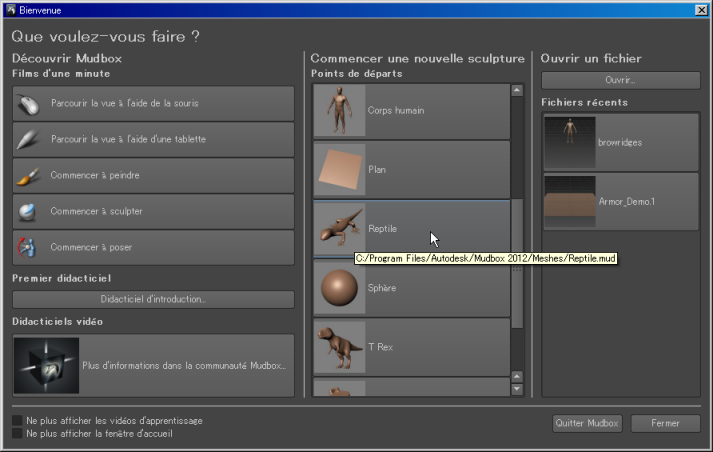
Si vous avez désactivé la boîte de dialogue de bienvenue, elle ne s'affiche pas. Dans ce cas, choisissez l'option Créer
Maillage Reptile. 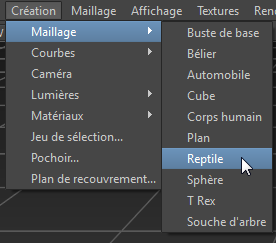
Mudbox ouvre le modèle Reptile.
Sculptez un peu le reptile :
- Déplacez la vue en suivant une orbite de manière à avoir une vue plongeante sur le modèle.
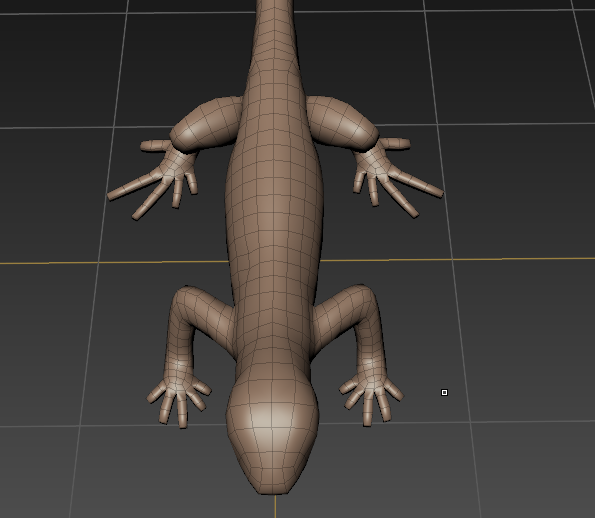 Conseil : Si les raccourcis clavier Mudbox sont actifs, maintenez la touche
 enfoncée tout en cliquant avec le bouton gauche de la souris pour tourner la vue en suivant une orbite, appuyez sur +
 (bouton central) pour effectuer un panoramique et sur +
 (bouton droit) pour effectuer un zoom.
 Si vous sélectionnez le menu principal
Fenêtres Raccourcis clavier, cela a pour effet d'ouvrir la boîte de dialogue Raccourcis clavier, dans laquelle vous pouvez choisir des ensembles de raccourcis clavier provenant d'autres produits Autodesk Media & Entertainment, ou créer des paramètres personnalisés. - Appuyez sur
 + D à trois reprises pour augmenter le niveau de détail du modèle.
 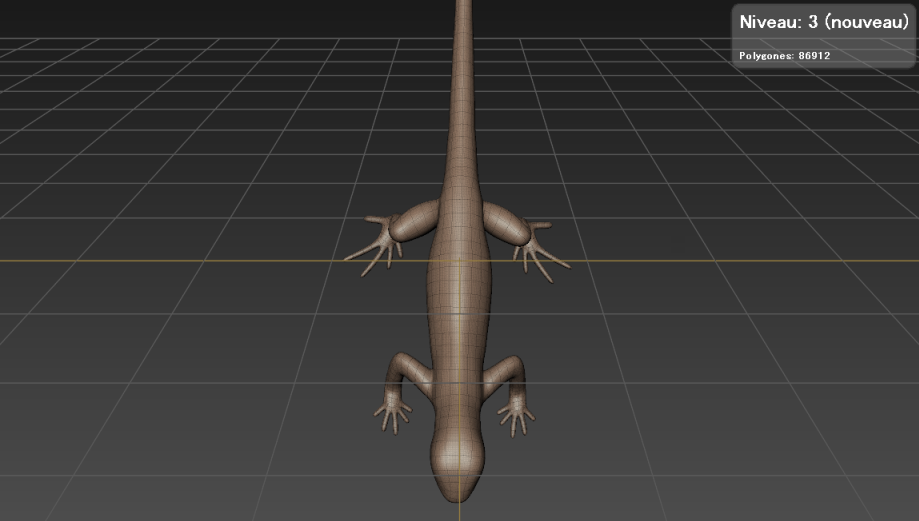 Conseil : Si vous ne voyez pas les arêtes des faces sur le modèle, appuyez sur la touche W ("filaire").
 - Dans l'onglet Outils de sculpture situé au bas de la fenêtre de Mudbox, cliquez sur l'outil Sculpter pour le mettre en surbrillance.

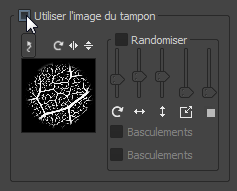
- Dans le groupe de fonctions Propriétés : Sculpter situé dans la partie droite de la fenêtre de Mudbox, assurez-vous que l'option Utiliser l'image du tampon est désactivée.
- Affichez le groupe de fonctions Propriétés : Sculpter champ Taille. Maintenez la touche B enfoncée et faites glisser la glissière pour réduire la taille du pinceau à une valeur comprise entre 4 et 5.
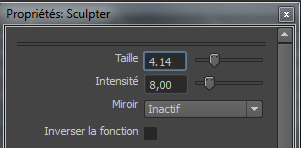
- Entrez 8 comme Portée de l'outil Sculpter.
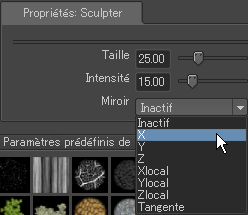
- Ouvrez la liste déroulante Miroir et choisissez X comme axe de symétrie.
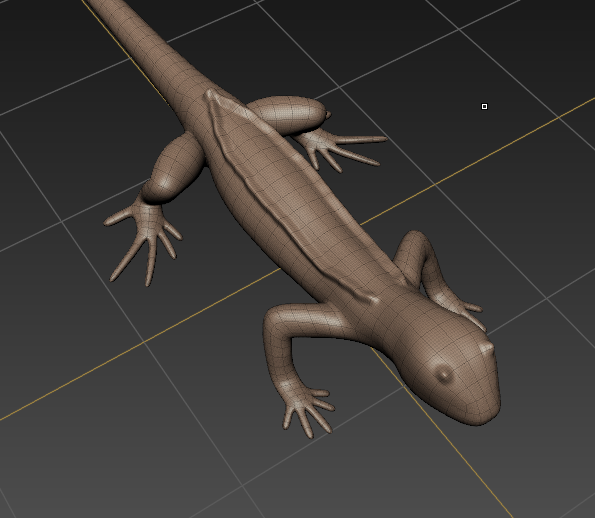
- D'un trait court, ajoutez des yeux au lézard.
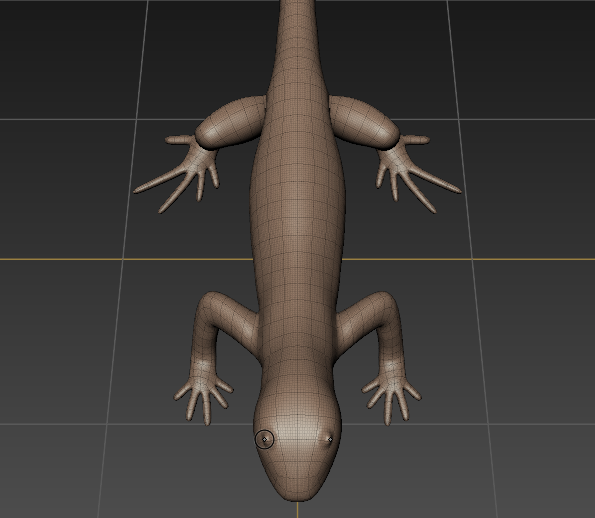
- D'un trait plus long, ajoutez une paire de crêtes sur le dos du lézard.
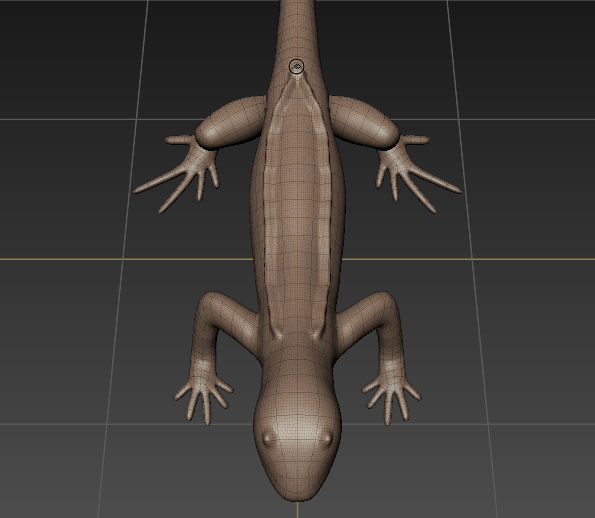
- Faites tourner la scène en suivant une orbite pour avoir un aperçu de vos modifications.
Envoyez le modèle vers 3ds Max :
- Choisissez Fichier Envoyer à 3ds Max Envoyer la sélection en tant que nouvelle scène.
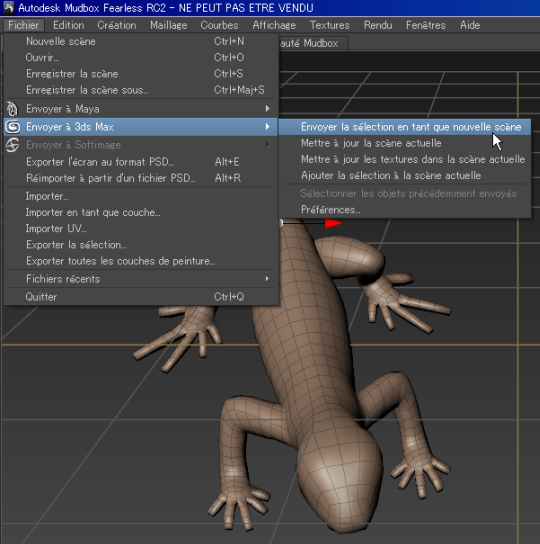
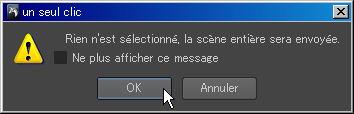
Mudbox vous avertit que vous allez envoyer l'intégralité de la scène. Cliquez sur OK.
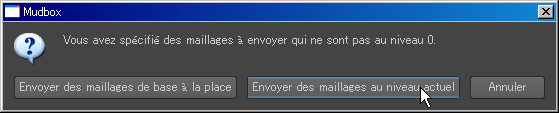
Mudbox vous avertit que vous envoyez des maillages qui ne sont pas au niveau de base. Cliquez sur Envoyer des maillages au niveau actuel.
Mudbox démarre 3ds Max. Après une pause, le modèle du lézard s'affiche dans les fenêtres. Il est déjà sélectionné.
Si 3ds Max affiche la boîte de dialogue de bienvenue, cliquez sur Fermer pour la fermer.
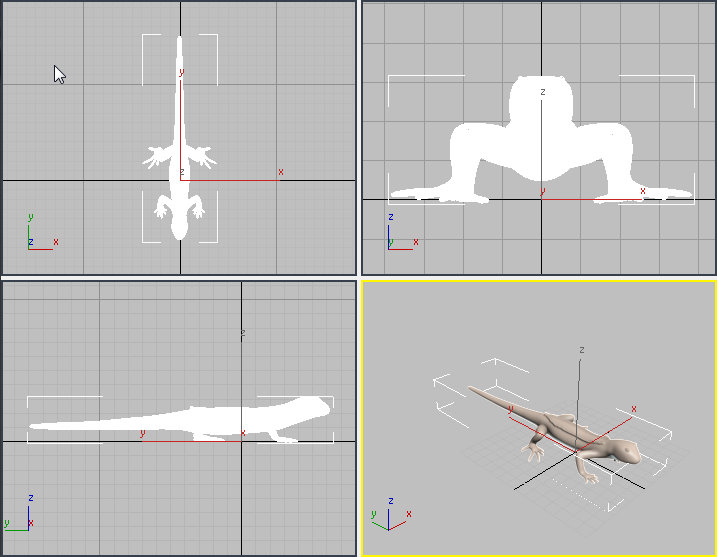
Modifiez le modèle dans 3ds Max :
- Accédez au
 groupe de fonctions Modifier, ouvrez la liste des modificateurs et appliquez un modificateur Courbure à l'objet.
 - Vérifiez que Z est l'axe de pliage actif, puis modifiez la valeur de l'angle en 120,0.
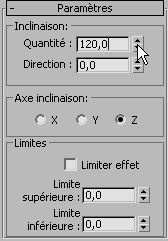
Un pliage est désormais associé au lézard.
Renvoyez le modèle vers Mudbox :
- Dans la ligne d'état située au bas de la fenêtre 3ds Max, cliquez sur
 (Mettre à jour la scène actuelle dans Mudbox).
Mudbox affiche la boîte de dialogue Transférer les détails.
- Changez la valeur Distance de recherche en 0,30, puis cliquez sur Importer.
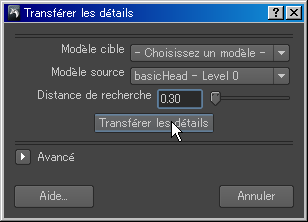 Conseil : Comme l'explique l'info-bulle dans Mudbox, une bonne distance de recherche réduit la quantité de distorsion qui peut se produire lorsque vous importez une géométrie qui a été modifiée. Après l'importation, Mudbox s'affiche les faces déplacées en jaune. Lorsque vous travaillez avec vos propres modèles, vous devrez peut-être faire des essais avec différentes distances de recherche pour trouver celle qui convient le mieux à votre géométrie.
Après quelques instants, la fenêtre Mudbox s'ouvre et affiche la géométrie modifiée.
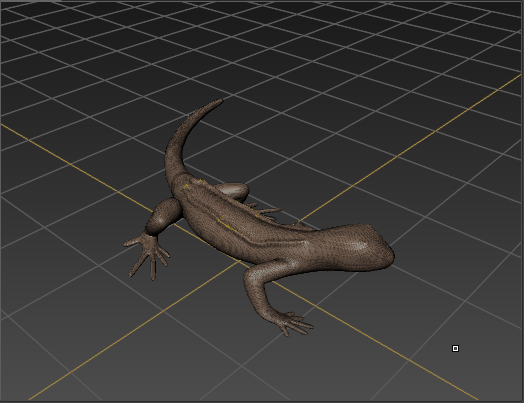
Poursuivez la sculpture dans Mudbox :
- Par exemple, ajoutez une crête au sommet de la tête.
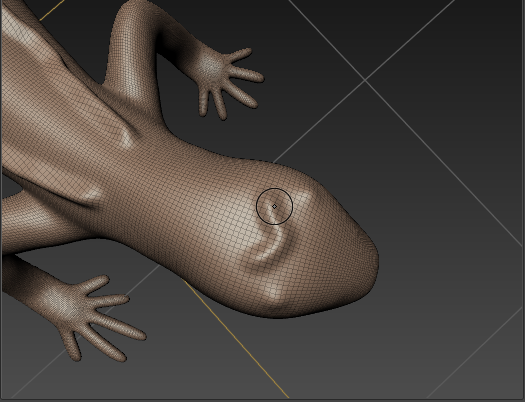
Renvoyez le modèle vers 3ds Max :
- Dans la ligne d'état de Mudbox, à l'extrême droite de la fenêtre, cliquez sur Mettre à jour.
Après quelques instants, le modèle s'affiche dans les fenêtres de 3ds Max avec les modifications que vous avez apportées dans Mudbox.
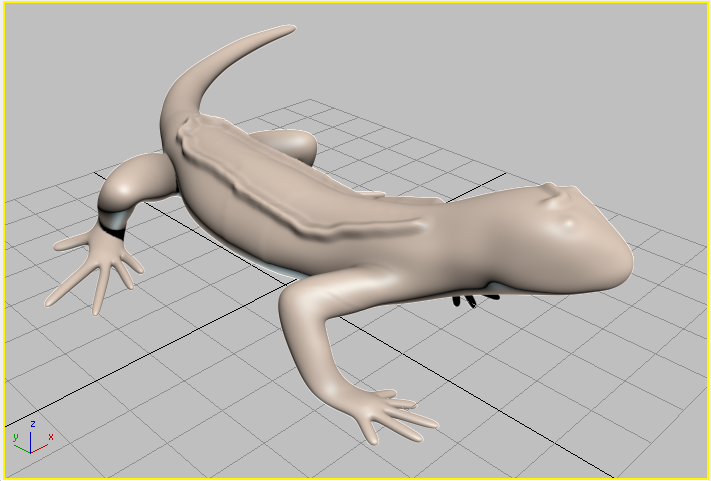
Supposons que votre travail de modélisation est à présent terminé.
Fermez la connexion :
- Dans la ligne d'état de 3ds Max, maintenez le bouton de la souris enfoncé pour ouvrir l'icône déroulante Envoyer vers et choisissez
 pour fermer la connexion Envoyer vers.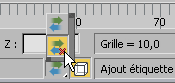
Vous pouvez également fermer la connexion en fermant la scène dans l'une des deux applications ou en quittant l'une des deux applications.
Dans 3ds Max, réduisez le nombre de faces et finissez le modèle :
- Si vous
 sélectionnez le modèle reptile et observez la pile des modificateurs, vous pouvez voir que la réimportation à partir de Mudbox a de nouveau ajouté deux modificateurs à la pile: un modificateur Editer normales et un modificateur Editer Poly.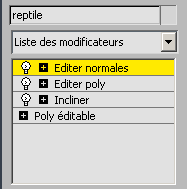
C'est un modèle difficile à manier, avec un très grand nombre de faces. Le nombre élevé de faces est typique des modèles Mudbox, mais supposons que, à partir de maintenant, vous envisagiez de modifier le modèle uniquement dans 3ds Max. Les étapes de cette procédure montrent comment réduire le nombre de polygones.
- Cliquez avec le bouton droit de la souris sur la pile et, dans le menu contextuel, choisissez Réduire tout.
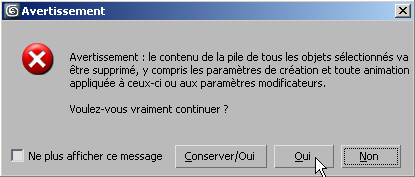
3ds Max affiche un avertissement relatif à la rétraction de la pile. Cliquez sur Oui.
- Ouvrez la liste des modificateurs et choisissez ProOptimizer.
- Dans le panneau déroulant Niveau d'optimisation, cliquez sur Calculer.
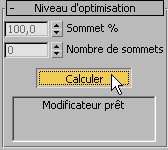
Le modificateur ProOptimizer analyse le modèle. Une fois le calcul terminé, la zone de texte située en dessous du bouton Calculer affiche les statistiques du modèle.
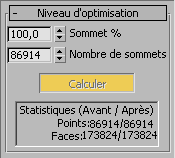
- Dans le panneau déroulant Niveau d'optimisation, entrez 20,0 comme Sommet %.
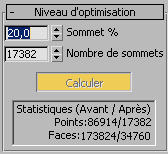
Comme les statistiques le montrent, le modèle est désormais beaucoup plus simple alors que son aspect est grosso modo le même qu'avant.
Enregistrez votre travail :
- Dans 3ds Max, enregistrez le modèle sous le nom lizard_bend.max.
- Dans Mudbox, enregistrez le modèle sous lizard_bend.mud.
Résumé
Vous pouvez transmettre la géométrie entre les applications Autodesk qui prennent en charge la fonction Envoyer vers. Tant que les deux applications restent ouvertes, le lien reste actif, sauf si vous le fermez vous-même.