L'affichage des événements de Vue particule présente le diagramme des particules et fournit toute une série de fonctions intuitives permettant de modifier le système de particules.
-
Sélectionnez une icône source Vue particule. >
 Groupe de fonctions Modifier > panneau déroulant Configuration > Cliquez sur Vue particule (ou appuyez sur 6).
-
 Groupe de fonctions Créer >
  (Géométrie) > Systèmes de particules > panneau déroulant Type d'objet > Cliquez sur Source PF. > Panneau déroulant Configuration > Cliquez sur Vue particule (ou appuyez sur 6).
Modification d'un événement global
- Pour ajouter une action au système de particules, faites-la glisser du dépôt vers l'affichage des événements. Si vous la déposez dans une zone vide de l'affichage des événements, un nouvel événement est généré. Si vous la faites glisser vers un événement existant, le résultat varie selon la couleur (rouge ou bleu) de la ligne qui s'affiche dès que vous déposez l'action. Si la ligne est rouge, la nouvelle action remplace l'action sous-jacente. Si la ligne est bleue, l'action est insérée dans la liste.
- Pour modifier les paramètres d'une action, cliquez sur son nom dans un événement. Les paramètres s'affichent sur le côté droit de Vue particule. Si ce n'est pas le cas, cela signifie que le groupe de fonctions Paramètres est masqué ; pour le faire apparaître, choisissez le menu Affichage
 Paramètres.
 - Pour relier un test à un événement, faites glisser le test depuis sa sortie (indiquée par le cercle vert affiché par défaut à gauche du test) vers l'entrée de l'événement (qui dépasse en haut de l'événement). Vous pouvez également le faire glisser à partir de l'entrée à la sortie. De la même manière, il est possible de relier un événement global à un événement naissance en faisant glisser la sortie source (en bas de l'événement global) vers l'entrée de l'événement.
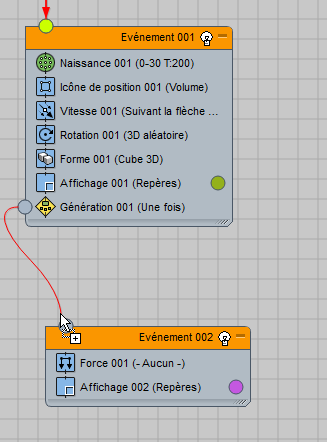
Mise en relation d'un événement
 Lorsque le câble est prêt à être raccordé à un connecteur d'entrée ou de sortie, le curseur affiche un petit signe plus (+).
 - Pour effectuer un panoramique ou un zoom dans l'affichage des événements, utilisez les commandes du Menu Affichage (Vue particule), le menu contextuel, ou leurs icônes situées en bas à droite de la boîte de dialogue.
Si votre souris est munie d'un bouton central ou d'une molette, vous pouvez utiliser ces commandes pour naviguer dans l'espace de travail :
- Faites glisser le curseur en utilisant le bouton central de la souris (
 ) pour effectuer un panoramique temporaire de la vue.
 - Utilisez les touches
 +
+ tout en faisant glisser le curseur avec le bouton central de la souris () pour effectuer un zoom sur la vue.
 - La molette permet d'effectuer un zoom sur la vue.
- Faites glisser le curseur en utilisant le bouton central de la souris (
Modification d'actions et d'événements dans l'affichage des événements
- Pour changer la couleur utilisée par un opérateur Afficher, cliquez sur son échantillon de couleur, à droite de son nom.
- Pour basculer un opérateur (c'est-à-dire pour l'activer ou le désactiver), cliquez sur son icône dans l'événement.
 Bien que les opérateurs désactivés n'aient aucun effet sur le système de particules (et apparaissent en grisé dans la liste des événements), leurs paramètres peuvent toujours être modifiés.
 Le fait de basculer un opérateur instancié n'a pas d'effet sur ses autres instances.
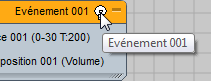
- Pour basculer un événement (c'est-à-dire pour l'activer ou le désactiver), cliquez sur l'icône en forme d'ampoule située en regard de son nom, dans la barre de titre.
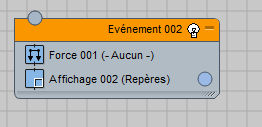
Le fait de désactiver un événement revient à désactiver tous ses opérateurs et tests, mais il n'est pas possible de les réactiver individuellement. Les éléments de l'événement n'affectent pas le système de particules et apparaissent en grisé dans la liste des événements. Toutes les particules entrant dans un événement désactivé sont immédiatement envoyées à l'événement suivant, s'il en existe un.
- Pour que le résultat d'un test soit toujours positif ou négatif, cliquez sur le côté gauche ou droit de son icône, selon le cas.
Lorsque toujours Vrai, l'icône de test affiche une coche verte
 . Lorsque toujours Faux, elle affiche un X rouge
  .
. Pour revenir à la fonctionnalité initiale, cliquez de nouveau sur l'icône.
Sélection, déplacement et copie
- Pour copier une action ou un evénement, appuyez et maintenez la touche
 enfoncée et placez le curseur de la souris sur l'élément à copier, puis faites glisser l'élément vers un nouvel emplacement. Quand vous relâchez le bouton de la souris, la boîte de dialogue Options de clonage s'ouvre. Choisissez Copier ou Instance, puis cliquez sur OK. Dans la boîte de dialogue Options de clonage, la zone Liste d'actions et système de particules n'est pas disponible, vous rappelant qu'il n'est pas possible d'instancier ces éléments. L'option Référence n'est pas disponible lors du clonage d'éléments d'un système de particules. Le clonage d'un événement ou d'un système de particules a pour simple effet de créer un nouvel événement ou un nouveau système de particules contenant les clones des actions d'origine.
 Toutes les instances d'actions ont des propriétés identiques. Le fait de modifier les valeurs d'une instance modifie les valeurs de toutes les autres. En revanche, les copies d'actions peuvent avoir différentes valeurs.
Pour cloner plusieurs éléments, mettez-les en surbrillance, puis utilisez la touche
tout en faisant glisser le curseur. Si vous tentez de cloner une combinaison d'actions et d'événements ou des actions provenant d'événements différents, le résultat dépend de l'emplacement d'où vous les avez fait glisser. Si vous faites glisser une action mise en surbrillance, vous clonez uniquement les actions de cet événement. Si vous faites glisser un événement, seuls les événements mis en surbrillance sont clonés. Remarque : lorsque vous mettez en surbrillance une instance d'action, Vue particule indique toutes les autres instances en modifiant leur couleur d'arrière-plan, qui devient d'un gris plus clair. - Pour déplacer un événement, faites glisser sa barre de titre ou l'icône de l'une de ses actions. Si vous faites glisser l'événement vers une bordure de l'affichage et que le défilement est possible, la fenêtre défile automatiquement dans cette direction.
- Pour redimensionner un evénement, faites glisser le contrôle à son angle inférieur droit.
Redimensionnez le noeud.
- Pour mettre en surbrillance plusieurs éléments, entourez-les d'un rectangle en faisant glisser le curseur de la souris ou cliquez sur chacun d'eux tout en maintenant la touche enfoncée.
- Pour supprimer un événement, une action ou une mise en relation, mettez cet élément en surbrillance, puis appuyez sur
 . Assurez-vous que la boîte de dialogue Vue particule est active, car vous risqueriez de supprimer par inadvertance une sélection dans la scène.
 - Pour déplacer une action, faites glisser son nom (et non son icône) vers son nouvel emplacement.
Si vous faites glisser une action vers un événement, vous pouvez insérer cette action ou remplacer une action existante, selon l'emplacement où vous avez placé le curseur de la souris avant de relâcher le bouton. Une ligne bleue (avant de relâcher le bouton de la souris) indique que l'action sera insérée à cet emplacement, tandis qu'une ligne rouge indique qu'elle remplacera l'emplacement sous-jacent. Si vous faites glisser l'action vers une zone vide de l'affichage des événements, un nouvel événement est généré et, par défaut, le système ajoute un nouvel opérateur Afficher.
Remarque : dans Particle Flow, il n'est pas possible d'effectuer des opérations non autorisées. Par exemple, un opérateur Naissance doit toujours être le premier élément d'un événement naissance ; le système ne vous permet pas de le positionner ailleurs. Il est possible de placer un opérateur Naissance dans un événement isolé, mais pas de relier cet événement dans un système de particules, excepté en parallèle avec un autre événement naissance. Pour plus d'informations, reportez-vous à la section Opérateur Naissance.
 Fenêtre du navigateur
La fenêtre Navigateur s'affiche dans l'angle supérieur droit de l'événement. Il présente une map de l'affichage d'événement.
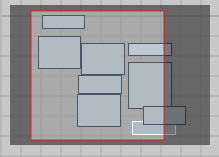
Le navigateur présente une map du diagramme de particules.
Le rectangle rouge dans le Navigateur indique la bordure de l'affichage d'événement. Pour modifier la focalisation de l'affichage, faites glisser le rectangle dans le navigateur.
Le navigateur est particulièrement utile lorsque votre flux de particules graphique contient beaucoup d'événements.
Obtenir des informations
Pour afficher une brève description d'une action, cliquez dessus dans le dépôt. La description s'affiche dans le groupe de fonctions Description, à droite du dépôt.