Vous pouvez modifier la synchronisation des pas dans la vue piste.
Les clés de pas possèdent leur propre affichage dans le mode Feuille d'expo de la vue piste. Les clés de pas apparaissent sous la forme de blocs de couleur, chacun désignant une période de temps pendant laquelle les pieds du bipède sont dans un pas.
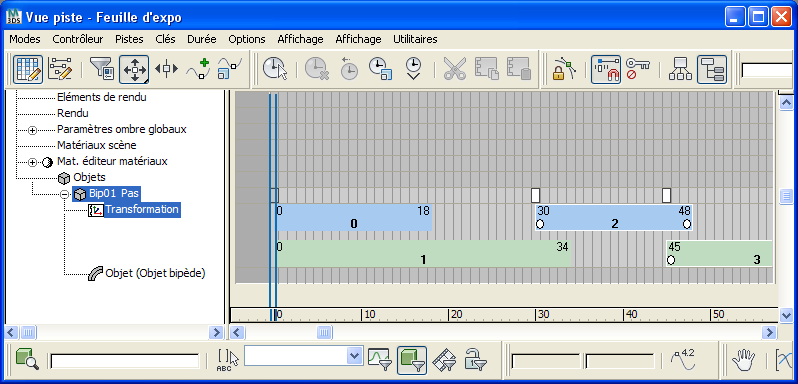
Pas dans la vue piste
Les couleurs des pas correspondent aux couleurs des icônes de pas dans les fenêtres : les pas inactifs apparaissent dans une couleur vive et les pas actifs dans une couleur pâle.
L'affichage des clés de pas est lié directement aux différents états dans lesquels la jambe et le pied peuvent se trouver à tout moment. Le bord gauche de chaque clé de pas indique que le pied est dans l'état Réception, tandis que le bord droit indique l'état Elévation. La durée de la clé de pas entre les états Réception et Elévation indique la période de temps pendant laquelle le pied est dans l'état Station. L'espace entre les clés de pas correspond à un moment où le pied est complètement en dehors d'un pas, c'est-à-dire dans l'état Mouvement.
Vous pouvez modifier la synchronisation des pas dans la vue piste :
- en déplaçant les clés de pas dans le temps (en les avançant ou en les reculant dans le temps) ;
- en déplaçant les clés de pas de façon à changer la durée entre les pas ;
- en modifiant la longueur des clés de pas ;
- en supprimant des clés de pas.
Pour modifier la synchronisation des clés de pas, vous devez d'abord les sélectionner.
Sélection de pas pour modifier la synchronisation
La sélection des clés de pas est similaire à la sélection des icônes de pas : lorsque vous en sélectionnez une, l'autre est également sélectionnée. Il existe différentes façons de sélectionner des clés de pas pour les modifier dans la vue piste.
 pour sélectionner des pas, vous devez d'abord activer l'option Mode pas.
 - Sélectionnez les pas dans les fenêtres comme tout autre objet 3ds Max. Cliquez sur un pas pour le sélectionner; maintenez la touche
 enfoncée et cliquez sur d'autres pas pour les inclure dans la sélection. Vous pouvez également tracer un cadre de sélection autour des pas à sélectionner.
 Lorsque vous sélectionnez des pas, ils sont également sélectionnés dans la vue piste. Lorsqu'un pas est sélectionné dans la vue piste, une bordure blanche et un point apparaissent sur les bords gauche et droit de la clé de pas.
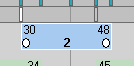
Clé de pas sélectionnée dans la vue piste
- Cliquez au centre d'une clé de pas dans la vue piste pour la sélectionner. Maintenez la touche enfoncée et cliquez au centre d'autres clés de pas pour sélectionner plusieurs pas.
- Pour sélectionner plusieurs pas simultanément, tracez un cadre de sélection autour des clés de pas dans la vue piste.
- Vous pouvez également sélectionner un bord d'une clé de pas en cliquant sur le bord gauche ou droit dans la vue piste. Un seul point blanc apparaît sur le bord sélectionné. Vous pouvez changer la durée du pas en augmentant ou en réduisant la longueur de la clé sur le bord sélectionné.
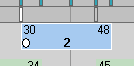
Bord gauche d'une clé de pas sélectionné dans la vue piste
- Pour sélectionner une arête, cliquez avec le bouton droit de la souris sur la piste des pas dans la vue piste afin d'afficher la boîte de dialogue Mode Pas. Sélectionnez une ou plusieurs clés de pas et utilisez les commandes de la zone Sélection des bords de pas pour sélectionner un bord.
Modification de la synchronisation des pas
Pour modifier la synchronisation des pas, il suffit de déplacer une sélection de pas ou de bords dans le temps.
Si vous déplacez entièrement un pas, vous modifiez l'heure de début et l'heure de fin de ce pas, mais pas sa durée. Si vous déplacez un bord de pas, en revanche, vous modifiez la durée du pas.
Restrictions concernant la modification de la synchronisation des pas
Vous pouvez changer la synchronisation pour les pas actifs et les pas inactifs. Lorsque vous modifiez la synchronisation pour les pas actifs, vous modifiez aussi les clés du centre de gravité et des jambes, mais pas celles de la colonne, des bras et de la queue. Vous risquez alors d'obtenir une animation différente de celle qui était prévue. C'est pourquoi il est peut-être préférable de désactiver les pas avant de modifier la synchronisation. Reportez-vous à la rubrique Désactivation des pas.
Lorsque vous modifiez la synchronisation des pas dans la vue piste, les restrictions suivantes s'appliquent à la fois aux pas inactifs et aux pas actifs :
- Les clés de pas concernant un même pied doivent être séparées par une image au moins.
- Les clés de pas ne peuvent commencer dans des images négatives.
- Chaque pas doit avoir une longueur d'au moins deux images.
- Si vous souhaitez ajouter des clés de pas, utilisez les outils disponibles dans le panneau déroulant Création de pas. Reportez-vous aux rubriques Création de pas automatique et Création de pas manuelle.
- Il n'est pas possible de cloner des pas.
 Vous pouvez modifier l'échelle du temps pour les pas et les clés du corps simultanément à l'aide de la commande Echelle temps de la barre d'outils de la vue piste. Avertissement : n'utilisez pas l'option Modifier échelle temps dans la boîte de dialogue Configuration temps pour mettre à l'échelle une animation contenant des pas actifs. Sinon, les clés du bipède risquent de ne pas s'adapter correctement. Utilisez de préférence la commande Echelle temps de la barre d'outils de la vue piste.
Si vous essayez de modifier la synchronisation des pas dans la vue piste d'une façon non autorisée, un message d'erreur s'affiche et l'état du modèle de synchronisation des pas avant les modifications est restauré.
Procédures
Affichage des clés de pas dans la vue piste :
- Choisissez le menu Editeurs de graphiques
 Vue piste - Feuille d'expo.
 - Si nécessaire, développez la liste Objets pour afficher les clés des pas.
Déplacement des pas sélectionnés dans le temps :
- Dans la vue piste, cliquez sur une clé de pas sélectionnée et faites-la glisser pour déplacer toutes les clés de pas sélectionnées dans le temps.
Modification de la durée d'un pas :
- Dans la vue piste, cliquez sur le bord gauche ou droit d'une clé de pas.
En plus d'un pourtour blanc, une petite flèche blanche s'affiche pour indiquer que le pourtour est sélectionné.
- Faites glisser le pourtour sélectionné pour allonger ou raccourcir la clé de pas.
De cette façon, vous pouvez modifier une sélection de plusieurs pas.
Vous pouvez aussi modifier une combinaison quelconque de bords gauches, bords droits et centres. En faisant glisser la souris dans la vue piste, vous pouvez ajuster des combinaisons de bords ou de centres.
Modification de l'affichage pour les numéros des clés de pas :
- Dans la vue piste, cliquez avec le bouton droit de la souris sur la piste de pas pour afficher la boîte de dialogue Mode Pas.
- Choisissez les valeurs à afficher dans la zone Affichage des numéros de pas.
Mise à l'échelle des clés dans le temps :
- Dans la barre d'outils de la vue piste, cliquez sur (Echelle temps).
- Dans la fenêtre de la vue piste, cliquez et faites glisser le curseur pour indiquer le début et la fin de la période que vous voulez mettre à l'échelle.
- Déplacez le curseur sur la région de sélection jusqu'à l'apparition d'un curseur de mise à l'échelle. Faites glisser ce dernier vers la gauche pour réduire le temps ou vers la droite pour l'étendre.