Pour utiliser Backburner pour le rendu en différé, il suffit de démarrer 3ds Max, d'exécuter les programmes serveur et gestionnaire Backburner, d'indiquer les scènes dont vous souhaitez effectuer le rendu et de lancer cette opération. Backburner se charge alors de coordonner une série de tâches de rendu effectuées en réseau sur un seul ordinateur.
Ce processus est similaire au rendu sur un réseau. Veuillez noter que, dans le cadre d'un rendu en réseau, les scènes soumises à la file d'attente de rendu sont appelées " travaux ". Les étapes suivantes indiquent comment soumettre plusieurs travaux à la file d'attente de rendu.
Votre système doit être configuré correctement dans le protocole TCP/IP (reportez-vous à la rubrique consacrée aux paramètres TCP/IP dans le guide d'installation d'Autodesk Backburner à l'adresse www.autodesk.com/backburner-documentation) pour effectuer le rendu en différé dans Backburner. Si votre ordinateur n’est pas équipé d'une carte réseau ou si vous n’êtes pas connecté à Internet, vous devrez peut-être configurer TCP/IP avec la carte de bouclage Microsoft.
Fichiers réseau
Lorsque le gestionnaire Backburner commence un travail, différents fichiers sont créés dans le répertoire \network\jobs de votre répertoire Backburner. Entre autres, cela signifie que vous pouvez arrêter complètement votre ordinateur (que ce soit intentionnellement ou suite à une coupure de courant). Lorsque vous relancez le gestionnaire et le serveur Backburner, ils reprennent leur travail là où il a été interrompu et continuent à traiter les travaux figurant dans la file d'attente.
Procédures
Pour effectuer le rendu par lots de plusieurs travaux :
- Lancez 3ds Max.
- Lancez le gestionnaire Backburner.
La fenêtre correspondante s'affiche. Elle signale le démarrage du gestionnaire de réseau.
- Lancez le serveur Backburner.
La fenêtre du serveur Backburner s'affiche. Elle signale, entre autres messages, le démarrage du serveur Backburner.
- Dans 3ds Max, chargez la première scène dont vous souhaitez effectuer le rendu.
- Activez la fenêtre dont vous voulez effectuer le rendu, puis dans la barre d'outils, cliquez sur
 (Configuration du rendu).
 - Définissez les divers paramètres de rendu comme vous le feriez si vous ne rendiez que cette scène.
- Dans le menu déroulant du bouton Rendu, sélectionnez Soumettre au rendu en réseau.
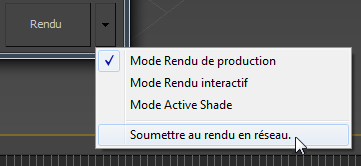
A ce stade, la boîte de dialogue Affecter travaux en réseau s'affiche. Elle sert principalement à soumettre le travail courant au gestionnaire Backburner avec tous ses paramètres de rendu, y compris le nom du travail et les éléments spécifiques au rendu en réseau. Le gestionnaire Backburner prend la relève et commence à effectuer le rendu.
Pour affecter des travaux en réseau :
- Dans le champ Nom de la tâche, gardez le nom par défaut (nom de la scène) ou entrez-en un nouveau.
- Cliquez sur le bouton Connecter pour connecter 3ds Max au gestionnaire. Au bout d'un moment, votre adresse TCP/IP apparaît dans le champ sur la fenêtre et le serveur s'affiche dans la fenêtre.
- Cliquez sur le serveur dans la fenêtre pour que son icône affiche un cercle vert avec une flèche au travers.
- Cliquez sur le bouton Soumettre. Remarque : Chaque travail doit être doté d'un nom de fichier de sortie et d'un chemin uniques pour éviter d'écraser un fichier existant. Si un message d'avertissement s'affiche, indiquant qu'il existe un autre travail du même nom, cliquez sur Non, puis sur Annuler pour fermer la boîte de dialogue Affecter travaux en réseau et modifiez le nom de fichier ou le chemin défini. Sinon, cliquez sur Oui pour remplacer les images contenues dans le travail de même nom présent dans la file.
- La boîte de dialogue d'affectation des travaux disparaît, et le rendu commence. Le gestionnaire indique que le travail a été soumis. Le serveur signale qu'il a reçu le travail et indique chaque image terminée.
- A ce stade, vous pouvez ouvrir la scène suivante dont le rendu doit être effectué, puis répéter la procédure précédente à partir de l'étape 4.
Une fois les travaux de rendu soumis, vous pouvez quitter 3ds Max (mais pas le gestionnaire ni le serveur Backburner) ou bien vous pouvez travailler sur une nouvelle scène ou en modifier une existante. Gardez toutefois à l'esprit qu'une partie importante des ressources de votre processeur est utilisée pour le rendu ; votre ordinateur sera donc plus lent que d'habitude.
Pour contrôler les processus de rendu en différé, vous pouvez utiliser le moniteur de Backburner. (Reportez-vous à la rubrique consacrée à l'introduction du moniteur Backburner dans le manuel d'utilisation d'Autodesk Backburner à l'adresse www.autodesk.com/backburner-documentation.)