Pour charger un dessin créé dans un module BA d'Autodesk Robot Structural Analysis (poutres, poteaux, semelles isolées, etc.), il faut :
- lancer l’option :
Menu : Béton Armatures > Insérer le dessin à partir de Robot
Ruban : ASD - Béton Armatures > Outils > Insérer le dessin à partir de Robot
Barre d'outils : Définition-barres > Insérer le dessin à partir de Robot

Ligne de commande : RBCR_TOOL_IMPORT_RM
-
dans la boîte de dialogue Ouvrir affichée sur la figure ci-dessous, sélectionner dans l’arborescence disponible dans la partie droite de la boîte de dialogue le dessin à importer dans le logiciel AutoCAD ® Structural Detailing - Béton Armatures (dans ce cas ce Dessin1, Dessin2, Dessin3 faisant partie de l’affaire Poutre BA BAEL)
Remarque : Si l'option Importation des impressions est activée, les plans d'exécution préparés dans le fichier du logiciel Robot seront chargés.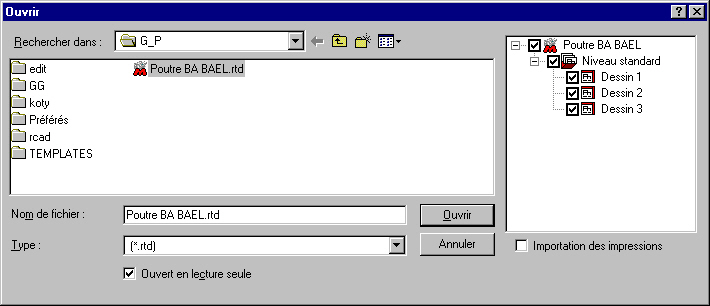
-
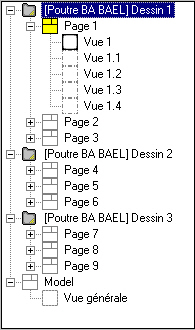
Cliquez sur Ouvrir. Les dessins choisis de la poutre BA sont chargés dans Autodesk AutoCAD Structural Detailing - Reinforcement. pour chaque dessin, dans la boîte de dialogue Gestionnaire d’objets sur l’onglet Repères, le logiciel créera les repères avec les vues des éléments de la poutre BA (cf. la figure ci-dessous).
Dans Autodesk AutoCAD Structural Detailing - Reinforcement, il est possible d'éditer les dessins chargés et de préparer les plans d'exécution des éléments de la structure BA.