Le lien entre Autodesk Robot Structural Analysis (un programme de calcul) et Autodesk AutoCAD Structural Detailing (utilisé pour créer des dessins) a été conçu pour vous permettent d'effectuer les tâches suivantes :
- Effectuer des calculs d'un modèle 3D de CAO à l'aide d'Autodesk Robot Structural Analysis à n'importe quelle étape du flux de travail. Les calculs peuvent être effectués pour une structure entière et pour une partie de structure.
- Appliquer un modèle de calcul créé dans Autodesk Robot Structural Analysis comme base pour la création d'un modèle détaillé de CAO et la documentation d'une structure conçue.
- Autodesk Robot Structural AnalysisEffectuer une synchronisation complète (d'Autodesk Robot Structural Analysis à Autodesk AutoCAD Structural Detailing et vice-versa) des modifications apportées à un modèle de calcul de la structure ainsi qu'à son modèle de CAO.
La mise à jour du fichier de CAO et du fichier contenant le modèle de calcul de la structure s'effectue dans la boîte de dialogue de l'assistant Liens ci-dessous. Pour ouvrir cette boîte de dialogue :
- Menu : Acier > Calculs statiques - Robot
- Ruban : ASD - Modèle > Outils > Calculs statiques - Robot
- Barre d'outils : Général > Calculs statiques

- Ligne de commande : RBCS_R2R
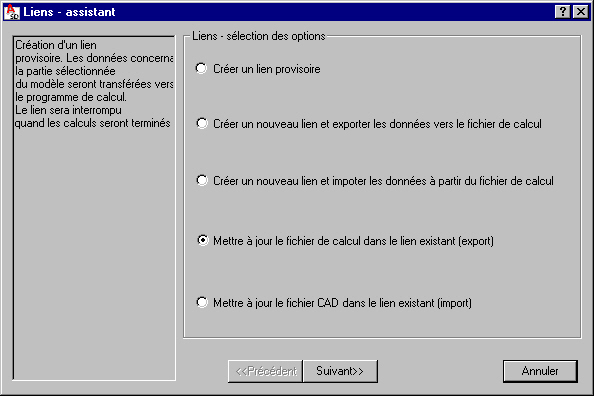
Pour lancer la mise à jour des données d'un lien donné entre Autodesk Robot Structural Analysis et Autodesk AutoCAD Structural Detailing, et défini dans le fichier de CAO, choisissez l'une des opérations disponibles :
- Pour créer un lien (permanent ou temporaire), sélectionnez l'une des trois options.
- Pour mettre à jour un lien existant, choisissez l'une des deux dernières options (mise à jour de la structure de modèle de calcul en fonction des modifications apportées dans Autodesk AutoCAD Structural Detailing ou vice-versa).
Le volet de gauche de la boîte de dialogue de l'assistant Liens affiche une brève description de l'option sélectionnée dans la liste de droite.
Après avoir cliqué sur Suivant, la boîte de dialogue de l'assistant Liens change, comme illustré ci-dessous, ce qui vous permet d'effectuer ce qui suit :
- Attribuer un nom au lien défini ou sélectionner le nom du lien existant.
- Créer ou sélectionner un fichier avec une extension RTD (fichier du logiciel de calcul Autodesk Robot Structural Analysis) dans lequel les résultats du calcul seront enregistrés.
- Sélectionner les objets qui doivent être pris en compte lors de la création d'un lien.
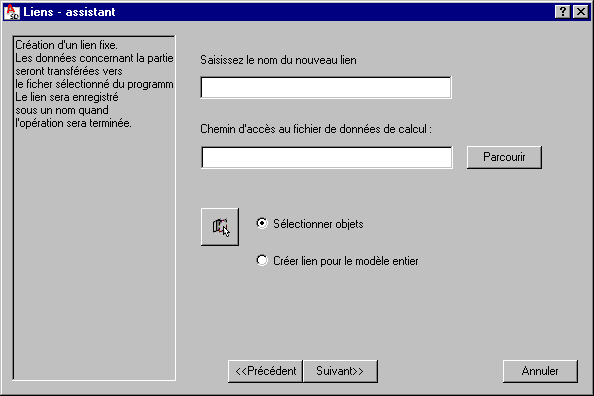
Pour créer un lien :
- Pour Saisissez le nom du nouveau lien, spécifiez un nom de lien. Ce champ est disponible uniquement lors de la création d'un lien permanent. Le lien est enregistré sous un nom spécifié dans le fichier DWG courant. Ce nom doit être unique dans le fichier, car il identifie le lien.
- Pour Chemin d'accès au fichier de données de calcul, spécifiez un fichier de calcul avec une extension RTD (un fichier Autodesk Robot Structural Analysis) dans lequel les résultats du calcul des liens seront enregistrés. Ce champ est disponible uniquement lors de la création d'un nouveau lien permanent. Au fur et à mesure que les données sont mises à jour, le chemin s'affiche dans le champ, mais il est en lecture seule. Vous pouvez spécifier un fichier en cliquant sur Parcourir, puis en utilisant les boîtes de dialogue standard de Windows qui s'affichent :
- Boîte de dialogue Ouvrir - s'affiche lorsque vous importez des données à partir d'un fichier existant qui contient un modèle de calcul (fichier RTD).
- Boîte de dialogue Enregistrer - s'affiche lorsque vous exportez des données vers un nouveau fichier créé au cours de cette étape.
- Les options proposées dans la partie inférieure de la boîte de dialogue de l'assistant Liens vous permettent de sélectionner les objets à lier des composants (les options sont disponibles uniquement lorsqu'un nouveau lien est en cours de création) :
- Créer lien pour le modèle entier - Sélectionnez cette option pour utiliser l'intégralité de la structure.
- Sélectionner objets - Sélectionnez cette option pour spécifier des objets de structure. Lorsque vous utilisez cette option, vous pouvez cliquer sur le bouton qui vous permet ensuite de sélectionner des objets dans le dessin.
Pour mettre à jour un lien existant :
- Pour choisir un lien, sélectionnez l'un des liens permanents disponibles dans le fichier DWG courant. Une fois qu'un lien est sélectionné, il devient actif. La liste de tous les liens permanents définis dans le fichier DWG courant peut être affichée (et configurée, si nécessaire) dans la boîte de dialogue supplémentaire qui s'ouvre après avoir cliqué sur Liste.
- Cliquez sur Suivant pour afficher une boîte de dialogue (voir ci-dessous) dans laquelle vous pouvez spécifier les paramètres de transfert de données. Les options de cette boîte de dialogue varient en fonction de l'option (direction de mise à jour des données) sélectionnée dans la première boîte de dialogue.
- Pour un nouveau lien, les options sélectionnées sont celles par défaut.
- Pour un lien existant, les options sélectionnées sont celles du lien sélectionné au cours de la dernière opération de mise à jour des données.
Vous pouvez modifier ces options.
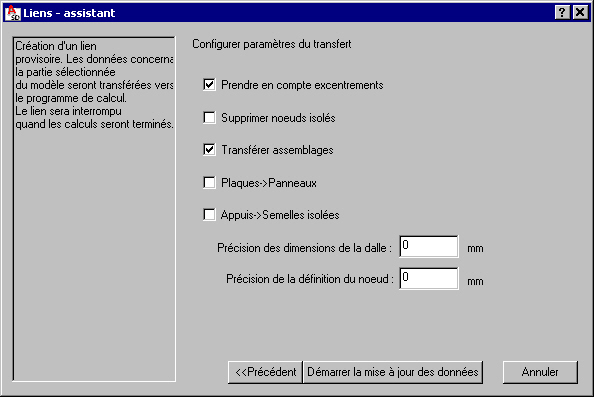
Pour créer un lien et commencer à mettre à jour les données en fonction des options sélectionnées dans les boîtes de dialogue ci-dessus, cliquez sur Démarrer la mise à jour des données. La boîte de dialogue se ferme et un rapport de mise à jour des données s'affiche. La mise à jour des données est une opération obligatoire lors de la création d'un lien.
Cette boîte de dialogue affiche la progression de cette opération. Une barre de progression s'affiche dans la partie inférieure de la boîte de dialogue pour indiquer l'état d'avancement de la mise à jour des données. Des messages relatifs à la progression de cette mise à jour indiquent également les informations suivantes :
- Date de la procédure de mise à jour
- Noms de fichier (fichier source et fichier cible)
- Direction de la mise à jour (depuis Autodesk AutoCAD Structural Detailing ou depuis Autodesk AutoCAD Structural Detailing)
- Avertissements
Pour enregistrer le contenu du rapport sur la mise à jour des données dans un fichier texte, cliquez sur Enregistrer le fichier log. Un fichier texte peut être corrigé manuellement par l'utilisateur.
Les boutons OK et enregistrer le fichier log sont disponibles uniquement une fois la mise à jour terminée.