Après la sélection de l’onglet Composants et format du tableau, la boîte de dialogue Création du nouveau style/Modification du style du tableau de nomenclature acier prend l’aspect présenté sur la figure ci-dessous.
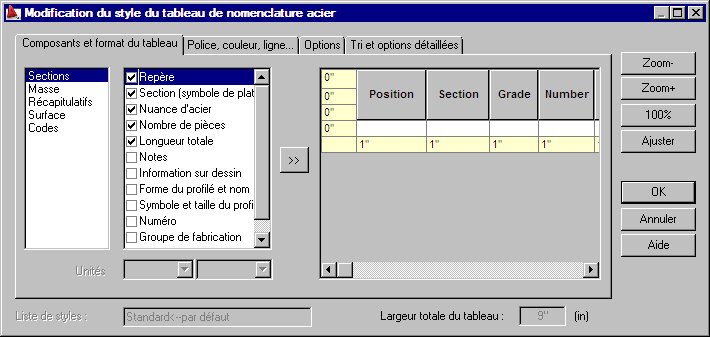
Remarque : Les options présentes sur cet onglet dépendent du type de tableau sélectionné dans la boîte de dialogue Tableaux nomenclatures acier - gestionnaire de styles. La figure ci-dessous présente les options disponibles après la sélection de la liste des éléments de montage.
La partie inférieure de la boîte de dialogue contient le champ d’édition Nom du style dans lequel vous devez saisir le nom du style du tableau (dans le cas de la modification du style du tableau, le champ Nom du style n’est pas disponible).
Afin de définir/modifier le style du tableau, il faut :
- sélectionner le groupe des composants du tableau (p. ex. dans la boîte de dialogue présentée ci-dessus, ce sont : Barres, Surface, Masses, Récapitulatif)
- dans la zone suivante, activer les composants qui seront affichés dans le tableau (si l’option est active, elle est accompagne du symbole )
- cliquer sur le bouton >>.
La partie droite de la boîte de dialogue présente le format du tableau défini.
De plus, dans la boîte de dialogue, les options suivantes sont disponibles :
- Largeur totale du tableau - le champ d’édition inactif qui affiche la largeur du tableau définie par le logiciel
- les boutons : Zoom+, Zoom-, 100% qui permettent d’agrandir ou diminuer le tableau présenté.
Dans les tableaux, vous pouvez :
- ajouter des lignes vides au début et à la fin du tableau
- ajouter les colonnes vides dans les tableaux
- définir précisément les dimensions du tableau (la largeur des colonnes et la hauteur des lignes) - les cotes de la largeur des colonnes et la hauteur des lignes sont présentées respectivement au-dessous du tableau et à gauche du tableau.