Découvrez comment utiliser l'éditeur de squelette Pour définir une liaison d'informations, telles que des limites, position de repos, et de la rigidité, ce qui vous permet d'indiquer comment un squelette se déplace sous la cinématique inverse.
Modification des structures à l'aide de l'éditeur de squelette
- Créer une hiérarchie de noeud avec Animation > CI > nouveau squelette
 .
. - Choisissez Animation > Editeurs graphiques > squelettes
 pour ouvrir l ' éditeur de squelette.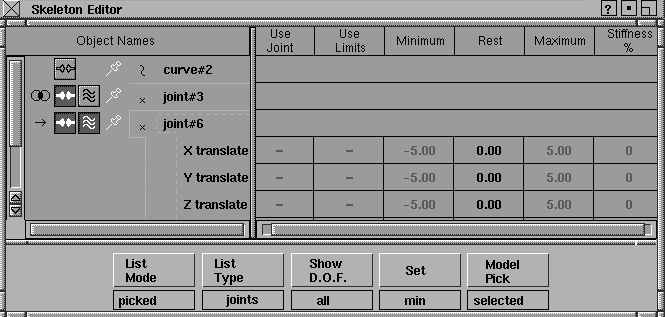
Utilisez l ' éditeur de squelette pour créer et modifier la liaison DAG noeuds et le squelette des hiérarchies et pour adapter des limites de connexion et d'autres propriétés d'une chaîne CI.
l ' éditeur de squelette comporte deux sections. Sur le côté gauche est une liste contenant les noms des noeuds DAG ; sur la droite est une feuille de calcul répertoriant les propriétés de chaque connexion.
Liste Editeur de squelette
Le contenu de la liste dépend de la sélection effectuée dans la liste. Chaque élément de la liste contient jusqu'à quatre icônes, plus un DAG icône du noeud et DAG nom du noeud.
Liste d'icônes
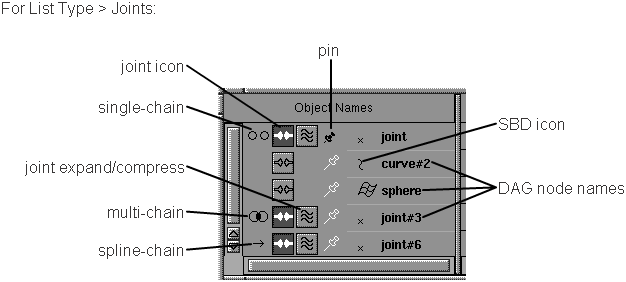
- noeud de liaison de l'icône
-

Cette bascule modifie un DAG noeud à un noeud de liaison, ou modifie une liaison existante pour un noeud DAG noeud. Lorsque cette option est activée, il est gris foncé avec une structure de blanc, ce qui indique que la DAG noeud est le noeud d'une liaison. Dans la fenêtre de SketchBook Designer provoque la DAG possède une icône dessiné dans son SBD boîte. Si cette option est désactivée, il est gris clair au lieu de gris foncé, indiquant que la DAG le noeud n'est pas un noeud de liaison.
- Liaison d'icône
-

Avec joint DAG noeuds, certaines propriétés peuvent être personnalisées pour utiliser les poignées de CI. Ces propriétés sont répertoriées dans la partie droite de la boîte de dialogue Editeur de squelette, dans la feuille de calcul.
Cliquez sur cette icône pour développer la liaison pour voir les composants de la liaison, qui sont utilisés et les limites de connexion. L'extension est conservé, de sorte que la liaison est développé la prochaine fois que vous la liste. Cliquez de nouveau sur l'icône pour réduire la liaison.
- Icône
-

Lorsque vous cliquez sur cette icône, l'article reste dans la liste, qu'il soit sélectionné ou non. L'icône se transforme en noir poussés.
Remarque :Cliquez deux fois sur la zone de nom de noeud DAG afin de modifier son nom.
- des icônes de typeCI
-
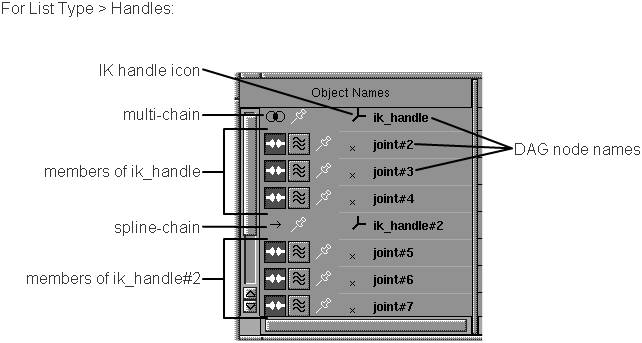
Les icônes s'affichent à gauche de la poignée CI noms pour indiquer le type de contrôle de poignée de CI :
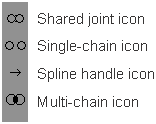
La liaison partagé icône indique la liaison est partagé par un et le faire passer à lignes multiples.
Squelette de feuille de calcul
La partie droite de la boîte de dialogue Editeur de squelette est une feuille de calcul de valeurs que vous pouvez modifier pour chaque noeud Liaison de composants. (Vous pouvez modifier uniquement les valeurs pour les connexions. Avant de modifier d'autres objets dans cette fenêtre, vous devez modifier ces liaisons.)
Sélectionnez l'icône de dilatation de la liaison pour une liaison de noeuds pour afficher les valeurs possibles pour ces liaisons dans la feuille de calcul. Les valeurs relatives à chacun des liaisons dans la feuille de calcul sont utilisées par faire passer à lignes multiples CI ou des poignées.
Cet écran affiche l ' éditeur de squelette avec l'option Afficher le menu DdL est définie sur Tout.
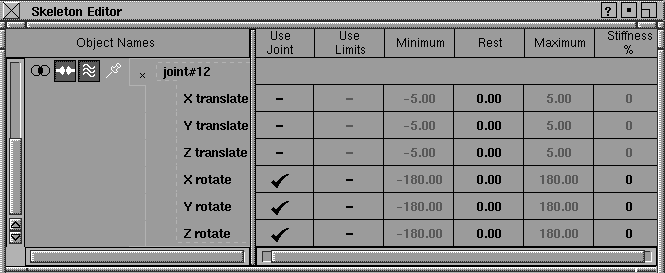
Sélectionnez Utiliser la liaison et Utiliser les limites entrées de colonne dans la feuille de calcul pour les définir sur (signalée par une coche) ou désactivée (indiqué par un tiret).
Utilisation de l'option Liaison
Si cette option est désactivée, le paramètre ne change pas au cours d'une transformation. Cette option est utile pour limiter le mouvement de l'articulation. Par exemple, dans une hiérarchie de squelette d'une jambe, vous pouvez restreindre le genou, de sorte qu'il peut uniquement le long de l'axe X. Par conséquent, les axes Y et Z Rotation de liaison doit être désactivée.
Utiliser les limites
Si cette option est définie sur actif, la liaison utilise les limites définies dans les deux colonnes , Minimum et Maximum, pendant les transformations. Cette option est utile si vous souhaitez un composant pour déplacer au sein d'un intervalle de liaison spécifié. Par exemple, une liaison noeud représentant un coude peut avoir une plage de 0 à 170 degrés. Si l'option Utiliser les limites est activée, et ces limites des intervalles définis, l'articulation du coude ne prend pas une valeur en dehors de cet intervalle au cours d'une transformation.
Si elle est définie sur Inactif, les limites de connexion définies pour cette liaison ne sont pas pris en compte. Pour illustrer cela, la Minimum et Maximum, les cellules sont grisées et non modifiables.
Pour définir les limites, voir la description du bouton Définir dans le menu contextuel.
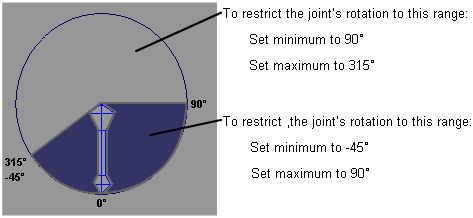
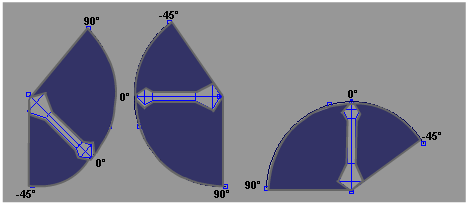
0 degrés est déterminé par rapport à la direction dans laquelle vous avez tracé la structure d'origine. Si vous venez de la structure à une inclinaison, les valeurs minimale et maximale dans l'exemple précédent, les intervalles s'affichent comme illustré ci-après.
minimum / maximum
Ces deux colonnes peut prendre les valeurs. Les valeurs représentent les valeurs minimum et maximum pour un paramètre de liaison. Pour les paramètres de rotation, les valeurs des angles en degrés. Pour la conversion des paramètres, les valeurs sont exprimées en centimètres. Cliquez dans la colonne sur la ligne de la liaison que vous souhaitez modifier, puis définir la valeur de liaison minimale ou maximale.
Vous pouvez également définir les valeurs minimale et maximale de la liaison de valeurs à l'aide du Minimum et Maximum menu.
Restrictions que la valeur minimale doit être inférieure à la valeur maximale et la position de repos doit être comprise entre les valeurs minimale et maximale. Si vous entrez une valeur supérieure à la valeur maximale, ou si vous entrez une valeur maximale inférieure à la valeur minimum, les valeurs maximale et minimale sont échangées. Si cette limite est activée, ces valeurs minimale et maximale de restreindre la plage qu'une liaison de paramètre peut prendre.
Pourcentage de la rigidité
Cette colonne contient des valeurs comprises entre 0 et 100, qui représente le pourcentage de la rigidité pour chaque paramètre. Lorsque vous faites glisser une chaîne avec une poignée à lignes multiples, de nombreuses solutions possibles pour la chaîne pour atteindre son objectif. L'application de la rigidité pour certaines liaisons offre plus de contrôle sur la façon dont la chaîne atteint son objectif.
Par exemple, si vous animez un bras Obtention d'un objet, de sorte que l'articulation de l'épaule vraiment raide rend les bras doivent être pliés au niveau du coude pour atteindre l'objet. Toutefois, l'articulation du coude vraiment raide conserve le bras droit, et les forces des bras complet pour atteindre pour l'objet.
Une valeur de 0 % signifie qu'il n'existe pas de rigidité appliqué à cette liaison, et elle se déplace aussi rapidement que possible pour la chaîne effecteur d'atteindre son objectif. La rigidité de 100 % contraint la liaison entièrement et produit le même effet qu'pas à l'aide de la liaison à tous (c'est-à-dire que si l'option Utiliser la liaison est désactivée).
Les menus de boutons de l'éditeur de squelette
Liste de menus
Le mode liste détermine quelles DAG noeuds s'affichent dans la liste de la Editeur de squelette.
- sélectionné
-
La liste affiche uniquement les noeuds DAG choisi, qu'ils soient ou non une liaison de noeuds.
- Chaîne
-
La liste affiche le noeud de liaison actuellement sélectionné, et chaque noeud de liaison, qui est une ancienne version de ce noeud, jusqu'à la première jonction du noeud. S'il n'existe aucune DAG noeuds sélectionnés sont une liaison de noeuds, rien n'est répertoriée.
- squelette
-
La liste contient chaque noeud liaison dans le squelette auquel la sélection de noeuds. Contrairement à la hiérarchie de squelette répertorie uniquement les noeuds de liaison.
Si aucune liaison DAG noeuds sont sélectionnés, rien n'est répertoriée. Si deux liaisons DAG noeuds sont sélectionnés qui appartiennent à la même squelette, le squelette n'est répertoriée.
- Au-dessus.
-
La liste affiche les noeuds DAG choisi, et chaque DAG noeud au-dessus de la sélection DAG noeuds, qu'ils soient ou non une liaison DAG noeuds.
- Au-dessous.
-
La liste affiche les noeuds DAG choisi, et chaque DAG noeud sous la sélection DAG noeuds, qu'ils soient ou non une liaison DAG noeuds.
- Hiérarchie
-
La liste affiche tous les DAG noeud dans la fenêtre hiérarchie dans laquelle la sélection DAG noeuds sont disponibles.
- Tout
-
La liste des lumières affiche des racines de tous les squelettes, qu'elles soient sélectionnées ou non.
- Tout squelette
-
La liste affiche tous les squelettes, qu'elles soient sélectionnées ou non.
Tout DAG noeud dans la liste peut ensuite être de manière interactive basculé vers une liaison en cliquant sur le bouton de connexion dans la liste. Pour déterminer quels DAG noeuds apparaît dans la liste, le système détecte la racine DAG le noeud sélectionné DAG et répertorie chaque DAG noeud sous ce noeud racine DAG.
Exemple de hiérarchie, en dessous et au-dessus
La hiérarchie, au-dessouset Haut modes sont utiles si vous avez déjà créé un modèle et souhaitez utiliser la cinématique inverse pour déplacer ou l'animer. Tout DAG noeud dans la liste peut ensuite être de manière interactive basculé vers une liaison en cliquant sur le bouton de connexion dans la liste.
Ces modes d'affichage peuvent également être utilisés pour limiter les informations dans une liste hiérarchique aux parties du squelette sur lequel vous travaillez.
L'exemple suivant illustre une lampe de bureau et sa hiérarchie de squelette :
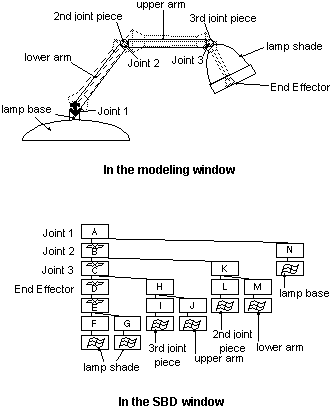
Type de liste de menu
- Liaisons
-
Les liaisons sont répertoriés de façon hiérarchique.
- poignées
-
Les liaisons sont répertoriés par CI de poignée.
Afficher le menu imposé.
L'option Afficher les ddl menu contextuel permet de contrôler la rotation et la translation des paramètres qui s'affichent lorsque vous cliquez sur le bouton d'extension liaison pour un noeud de liaison. DDL est l'acronyme de degrés de liberté dans le point de contrôle CI.
- Tout
-
Il s'agit du mode par défaut. Lorsque vous cliquez sur un noeud de liaison, extension de connexion de l'icône Squelette dans la liste de l'éditeur, vous voyez tous les degrés de liberté pour ce noeud de liaison (X, Y et Z des rotations et des translations.
- utilisé
-
Lorsque vous cliquez sur le bouton de développement du noeud de liaison, seuls les degrés de liberté dont la liaison Poteau sur apparaissent dans la liste.
Menu jeu
Définir vous permet de définir les Minimum et Maximum Colonnes dans les lignes sélectionnées sur les valeurs des paramètres de la connexion correspondante.
Sélectionnez des jonctions dans la liste Editeur de squelette, puis choisissez l'une de ces paramètres à partir du menu Définir :
- Minimum
-
La valeur du paramètre minimum pour toutes les lignes sélectionnées seront définies sur la valeur actuelle de la liaison du paramètre correspondant.
- Maximum
-
Le nombre maximal de valeur de paramètre pour toutes les lignes sélectionnées seront définies sur la valeur actuelle de la liaison du paramètre correspondant.
Supposons, par exemple, une liaison de rotation Y est égale à 60 degrés :
- Choisissez le y Ligne de liaison dans le squelette de l'éditeur.
- Choisissez Définir > maximale. Les colonnes Minimum dans la y ligne sera défini à 60 degrés. Remarque :
Si l'appel de l'un de ces définir fonctionne, la valeur minimale est supérieure à la valeur maximale, les valeurs minimale et maximale sont inversées afin que la limite de connexion sont toujours dans une plage correcte.
Menu de sélection de modèle
- sélectionné
-
Le DAG noeuds que vous sélectionnez dans la boîte de dialogue Editeur de squelette sont automatiquement choisis dans le monde de la modélisation. Une fois cette opération terminée, les éléments sélectionnés et non sélectionnés dans la liste de squelette correspondent exactement à la sélection et non-picked DAG situés dans le monde de la modélisation.
Cette opération est utilisé plus correctement lorsque le mode liste est squelette ou hiérarchie. Cela est dû au fait que le contenu de la liste dans la boîte de dialogue Editeur de squelette ne changent pas après le modèle choisir > sélectionné.
Il n'est pas possible de choisir les DAG les noeuds qui sont sélectionnés dans la boîte de dialogue Editeur de squelette. Cela est dû au fait que l'éditeur squelette est conçue pour afficher des hiérarchies de DAG noeuds. Les hiérarchies peut être sélectionné dans la liste squelette de l'éditeur de fenêtre. Toutefois, DAG noeuds ancêtres ou des descendants de chaque autre ne peuvent pas être sélectionnés en même temps dans le monde de la modélisation (il s'agit d'un conflit).
Choisir pour résoudre ce conflit, si ancêtre et descendant DAG noeuds sont sélectionnés dans la liste de squelette , la plus petite descendant DAG noeuds sélectionnés sont choisis dans le monde de la modélisation. Le DAG les noeuds qui ne peuvent pas être sélectionnés dans le monde de modélisation sont désélectionnées dans l ' éditeur de squelette Lister.
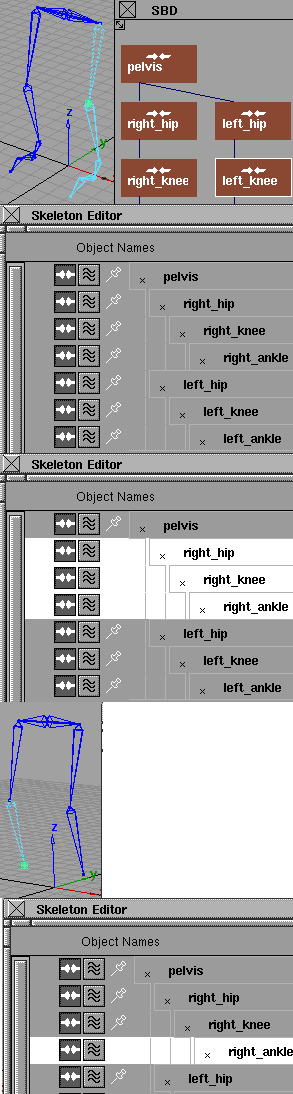
Un exemple de meilleurs explique comment cela fonctionne. Supposons que vous avez créé un personnage à deux jambes :
- Choisir la liaison left_knee noeud dans le monde de la modélisation.
- Sélectionnez Liste > squelette dans l'éditeur squelette. Squelette de l'éditeur de liste contient à présent une liste de la liaison des noeuds pour le personnage à deux jambes.
- Dans la liste squelette de l'éditeur de, sélectionnez toutes les connexions de la jambe droite (right_hip, right_knee, right_ankle).
- Choisissez Sélectionner > sélectionné.
Étant donné que le genou gauche n'est pas sélectionné dans la liste, elle est unpicked dans le monde de la modélisation. Car il existe un conflit entre les liaisons de la jambe droite, la dernière liaison est sélectionnée (right_ankle) et est choisi dans le monde de la modélisation. Les autres liaisons de la jambe droite sont sélectionnés dans la liste, car elles n'ont pas pu être choisis dans le monde de la modélisation.
Sélection et l'édition globale
l ' éditeur de squelette est une feuille de calcul qui vous permet de modifier plusieurs éléments sélectionnés à partir d'un poteau en une seule fois. Vous pouvez utiliser la liste de la boîte de dialogue Editeur de squelette, pour sélectionner un ou plusieurs éléments de la liste. Cliquez simplement sur le premier élément pour le sélectionner, puis faites glisser le curseur vers le haut ou vers le bas pour le dernier élément de la liste pour être sélectionnés. Les éléments sélectionnés sont mis en surbrillance.
Vous pouvez maintenir la touche  enfoncée pour ajouter ou supprimer des éléments de la liste. Par exemple, pour sélectionner la deuxième, troisième, septième, huitième et neuvième les éléments de la liste, cliquez sur le deuxième élément et faites glisser le curseur pour le troisième élément. Ensuite, maintenez la touche enfoncée, cliquez sur la septième et faites glisser l'élément vers le neuvième élément. Désormais, les cinq éléments sont sélectionnés.
Une fois que vous avez sélectionné plus d'un élément dans la liste, vous pouvez modifier globalement tous les éléments sélectionnés. L'édition globale fonctionne à la fois dans la liste et une feuille de calcul. Par exemple, si vous disposez de cinq les éléments dont vous souhaitez définir la liaison de noeuds, sélectionnez les cinq éléments, puis cliquez sur l'icône de liaison pour l'un des cinq éléments. Tous ces éléments sont maintenant des liaisons. La liste des liaisons pour une liaison DAG noeud en cliquant sur l'extension de liaison et sélectionner les propriétés de la liaison. Cliquez dans la colonne Utiliser les limites de l'une des lignes sélectionnées, et toutes les liaisons ont désormais la même Utiliser les limites(activée ou désactivée).
Attention ! Cliquez sur plusieurs éléments sélectionnés pour activer / désactiver la liaison icône supprime toutes les liaisons d'informations, telles que les limites de liaison et la rigidité, et les contraintes de liaison ou CI poignées attachées sur les liaisons.