Animer une vue caméra d'une scène le long d'une trajectoire pour simuler une visite virtuelle de la scène .
Autofly Options
- Auto roulis avant / arrière
-
Indique si la caméra dans la courbe ou s'éloigne du centre de la courbure tout en se déplaçant le long de la trajectoire du mouvement. L'option Auto roulis n'a aucun effet si l'option Roulis valeur est définie à 0 degré.
- Obliquité maxi degrés
-
Indique le nombre maximal de degrés de roulis de la caméra sur la courbure maximale de l'animation de la trajectoire du mouvement.
- Image de départ / Image de fin / en images
-
Indiquez les numéros de la première et de la dernière image de l'animation et l'incrément d'image, respectivement.
- Créer un fichier SDL
-
Si elle est activée (signalée par une coche), le système crée un fichier SDL pour enregistrer l'animation pour le rendu. Dans ce cas, vous êtes invité à entrer un nom de fichier SDL dans lequel stocker l'animation.
Remarque :Bien que l'animation est écrite dans le fichier, le rendu de l'animation n'est pas automatique. Pour effectuer le rendu de l'animation, vous devez utiliser l'outil de rendu à partir de la ligne de commande. Pour plus de détails, reportez-vous à la description de rendu / raytracer/powercaster/powertracer Utilitaires, décrite dans la section des documents techniques.
Animer une caméra le long d'une trajectoire
Animation > Outils > Autofly vous permet d'animer la vue caméra d'une scène le long d'une trajectoire pour simuler une visite virtuelle de la scène.

- Une géométrie dans une scène ne peut pas être animée à l'aide de la fonction Autofly .
- La caméra est animée se déplace le long d'une courbe NURBS.
Présentation
Lors de l'animation de la caméra, considérez le comme trois composants : objectif de la caméra, la vue de la caméra, et la caméra vers le haut.
- oeil de la caméra
-
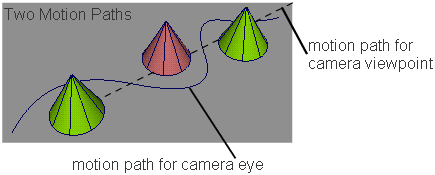
L'objectif de la caméra peut être considérée comme la caméra unité lui-même, qui se déplace le long de la trajectoire du mouvement auquel il est affecté. La trajectoire de mouvement détermine la position de la caméra à tout moment par rapport à la scène. Par exemple, la conception de la trajectoire du mouvement vous permet de déplacer la caméra plus proche ou plus éloigné d'un objet dans la scène. Pour visualiser, considérez vous-même la marche avec une caméra pour prendre des photos : le routage vous suivez la trajectoire du mouvement.
- Caméra
-
La vue de la caméra peut être considéré comme le point de mire de la caméra: dans laquelle la caméra est orientée à un moment donné. Si la fenêtre Caméra n'est pas affectée à une trajectoire de mouvement de son propre, la vue est toujours directement face à la caméra. Imaginez que vous naviguez dans une scène sans jamais en faisant pivoter la tête, la vue est toujours directement devant le corps. En affectant la vue à une trajectoire de mouvement de son propre, vous pouvez modifier le point de vue de la caméra à tout moment par rapport à la position de la caméra.
- Caméra vecteur vers le haut
-
La caméra vers le haut peut être considérée comme l'angle actuel de la caméra à un moment donné par rapport à l'objectif de la caméra. La caméra vers le haut est la direction à partir de l'oeil de la caméra pour la caméra vers le haut. Si la caméra est n'est pas affectée à une trajectoire de mouvement de son propre, la caméra reste parallèle à la trajectoire de l'oeil a été affecté à tout moment. En affectant la caméra à une trajectoire du mouvement, la caméra peut être pivotante à n'importe quel angle allant jusqu'à 360 degrés. Cela peut être comparée à une caméra sur un trépied, sauf que le pivot en trois axes d'une révolution à 360 degrés.
Au moins une courbe est nécessaire pour utiliser Autofly. Si une seule courbe est utilisé, il doit être la trajectoire de mouvement pour l'objectif de la caméra. La vue de caméra puis reste directement face à la caméra tout au long de l'peut être exactement ce que vous souhaitez. Si ce n'est pas le cas, et si vous souhaitez contrôler la vue de la caméra tout au long de l'animation, vous devez disposer d'au moins deux courbes.
Comment utiliser
- Dans la palette d'outils, choisissez Animation > Outils > Autofly.(si vous souhaitez spécifier des options, telles que les images de début et de fin, choisissez autofly
 .)
.)L'invite suivante s'affiche :
Select the motion path for the camera EYE to follow
Remarque :Les objets ne doivent pas être active lors de cette fonction est appelée.
- Cliquez sur la courbe que vous souhaitez utiliser comme trajectoire de mouvement pour l'objectif de la caméra. La courbe change de couleur pour indiquer qu'il est maintenant une trajectoire de mouvement.
Une fois que l'objectif de la caméra de la trajectoire de mouvement a été sélectionnée, le système vous demande de :
Select the motion path for the VIEW, or select the GO icon
- Pour utiliser une seconde courbe pour la vue de la caméra, cliquez sur la courbe que vous souhaitez utiliser comme trajectoire de mouvement de la vue de la caméra.
Si vous cliquez sur le bouton Aller au lieu de cela, le système utilise une vue caméra mouvement chemin droit devant le long de la trajectoire du mouvement choisi pour l'objectif de la caméra.
- Une fois que vous avez sélectionné la vue de la caméra de la trajectoire de mouvement et cliquez sur Accéder icône, le système vous demande de :
Select the motion path for the UP, or select the GO icon
Pour utiliser un troisième courbe pour la caméra vers le haut, cliquez directement sur la courbe à laquelle vous voulez affecter la caméra vers le haut.
Si vous cliquez sur le bouton Aller au lieu de cela, le système génère la caméra vers le haut, trajectoire du mouvement. La caméra est orientée dans la direction vers le haut et Banks autour des courbes en fonction du nombre maximal de roulis degré valeurs définies dans la boîte de dialogue Options Autofly.
- Lorsque vous avez terminé de sélectionner des courbes, une nouvelle fenêtre Perspective est créée et la caméra est animée le long des courbes. Remarque :
Trajectoires de mouvement sont invisibles pendant l'animation.
- Pour interrompre la lecture de l'animation, appuyez sur la touche
 .
.
Exemples
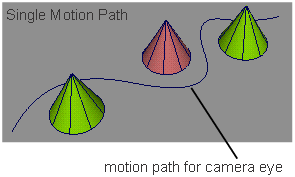
Dans le schéma suivant, seule une trajectoire de mouvement est utilisé. La vue de la caméra est toujours directement au-dessus de l'objectif de la caméra, la caméra se déplace le long de la trajectoire du mouvement. La vue de caméra perd la visibilité des objets en trames entre eux.
Dans le diagramme suivant, une seconde courbe a été affecté lors de l'animation de la trajectoire du mouvement de la caméra de la vue. Dans ce cas, quelle que soit la position de la caméra sur la trajectoire de l'œil, la vue caméra est toujours dirigé vers les cônes en trames entre eux.