Crée curves-on-surface correspondant pour mettre en surbrillance les lignes produites par des sources d'éclairage.
Met en surbrillance les options de contrôle
- Origine
-
Les coordonnées 3D de l'origine de la première lumière (point de centre).
Vous pouvez définir l'origine avec le manipulateur de reflet lorsque vous utilisez l'outil.
- Type de direction
-
Sélectionnez Rotation ou Vecteur.
- Lumière directionnelle
-
La direction dans laquelle les sources de lumière point.
Vous pouvez définir ce vecteur avec le manipulateur de reflet lorsque vous utilisez l'outil.
- Nombre de lumières
-
Le nombre de lumières à partir desquels créer curves-on-surface est mis en surbrillance.
Si vous utilisez plus d'une lumière, les lumières sont toujours parallèles les unes aux autres.
- Largeur de lumière
-
La largeur de la source de lumière. Cette option est uniquement disponible si le nombre de lumières est 1.
Définissez le paramètre Largeur sur 0 pour créer une seule curve-on-surface. Définissez la largeur supérieure à 0 pour créer deux curves-on-surface correspondant aux bords de la mettre en surbrillance.
Cette option n'a aucun effet si Visuel est activée.
- Espacement
-
L'espacement entre plusieurs sources de lumière. Cette option s'affiche lorsque nombre de lumières est supérieur à 1.
- Vecteur / Plane/Point
-
Entrez le nom d'un point / vector/plane pour Position / aligner la surface Evaluer manipulateur. (Vous pouvez également cliquer sur un point / vector/plane pour aligner la surface d'évaluer le manipulateur. Vous pouvez également sélectionner le point / vector/plane et la surface avant de sélectionner l'outil.)
- Subdivision
-
La qualité de la projection curve-on-surface, de 1 à 6. Plus la valeur est élevée, plus la précision du résultat. Utilisez des valeurs faibles pour la qualité brouillon, utilisez des valeurs plus élevées pour les résultats finaux.
- Visuel
-
Dessinez des polylignes au lieu de curves-on-surface.
Ces lignes sont principalement à des fins d'affichage. Vous pouvez les sélectionner pour les supprimer, par exemple), vous ne pouvez pas les utiliser pour créer une géométrie.
- Afficher la tolérance
- Lorsque l'option Visuel est cochée, cette valeur définit la qualité de l'approximation des courbes indépendamment de la tolérance. Cela vous permet de définir la tolérance pour une valeur plus petite pour obtenir une meilleure qualité visuelle des courbes, sans réduction de la tesselation tolérance utilisée pour l'ombrage.
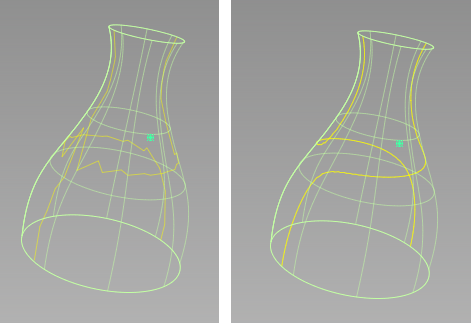
Gauche : Visual Tolérance = 0.1 mm. Droite : Visual Tolérance = 0.001 mm
Options de contrôle
- Mise à jour automatique
-
Mettre à jour la curves-on-surface lorsque vous modifiez les valeurs dans la fenêtre.
- Historique
-
Enregistrer l'historique du nouveau curves-on-surface en vue d'une modification ultérieure. Si vous sélectionnez Créer l'historique activé, vous pouvez modifier les surfaces et les curves-on-surface mise à jour.
Boutons
- Mettre à jour
-
Lorsque l'option Mise à jour automatique est désactivée, utilisez ce bouton pour mettre à jour les courbes sur la surface qui correspondent aux options courantes.
- Annuler
-
Annuler toutes les modifications apportées par l'outil et revenir à la surface d'origine.
- Suivant
-
Terminer la création curves-on-surface sur la surface courante et demander une nouvelle surface à évaluer.