Pour afficher et interagir avec des modèles 3D sur le Web .
Options d'exportation VRML 2.0
- Interface utilisateur
-
Activé (Utiliser le convertisseur VRML 2 de l'interface utilisateur.
Inactif : utilisez les paramètres précédemment enregistrés dans cette fenêtre (n'ouvrez pas l'interface utilisateur).
- Recharger dso
-
Activé - de décharger le convertisseur à chaque fois que vous utilisez.
Inactif (conserver le convertisseur dans la mémoire pour plusieurs conduites.
- Options
-
n'utilisez pas cette zone de texte. Définissez les options du convertisseur VRML 2 dans le convertisseur lui-même.
VRML2.0 Convertisseur des options supplémentaires
Cette fenêtre s'affiche lorsque vous sélectionnez l'option Aller dans la fenêtre des options décrites ci-dessus. Vous pouvez également y accéder directement en sélectionnant Fichier > Exporter > VRML2.0

 .
.
Après avoir utilisé cette fenêtre pour définir la conversion Options, cliquez sur le bouton Exécuter pour lancer la conversion.
Le convertisseur crée un fichier (<scene>.wrl) contenant le code de VRML décrivant la scène.
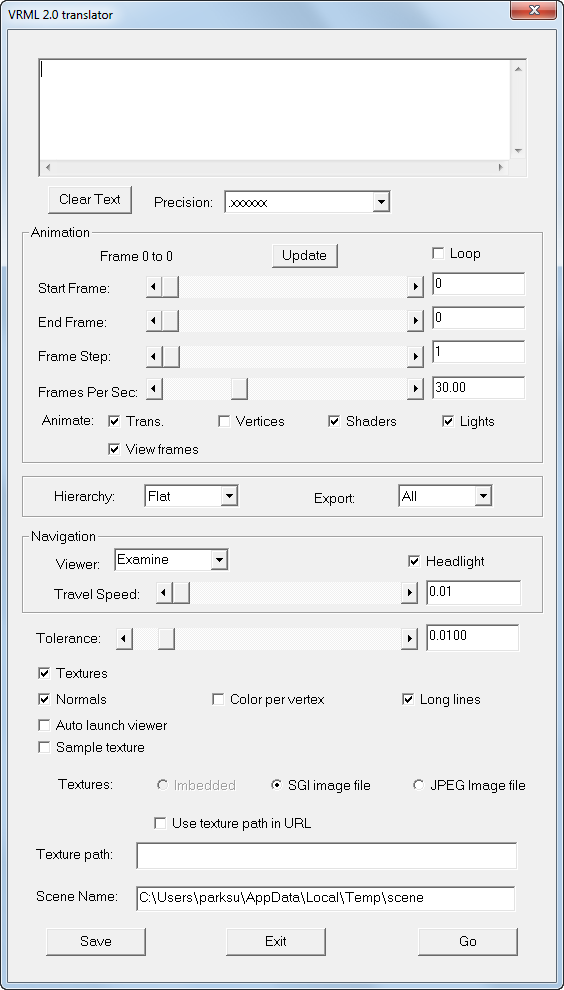
Boutons poussoir
- Enregistrer
-
Enregistre les paramètres en cours dans la fenêtre.
- Atteindre
-
Lance la conversion.
Au cours de la conversion, ce bouton devient Annuler. Cliquez à nouveau pour arrêter la conversion.
- Quitter
-
Ferme la fenêtre du convertisseur.
Section de texte
Cette section s'affiche dans la partie supérieure de la fenêtre. Tapez un commentaire pour l'enregistrement avec la scène. Pour effacer le contenu du texte, cliquez sur Effacer.
Section Animation
Le texte en haut de cette section indique les images de l'animation sont disponibles pour l'exportation. Si vous ajoutez des images de cette fenêtre est ouverte, ce numéro ne sera plus précise. (Cliquez sur Mettre à jour pour mettre à jour le nombre d'images).
- Image de départ et Image de fin
-
Définir l'image de départ et Image de fin de l'animation que vous souhaitez convertir.
- Trame
-
Définit le nombre d'images animées entre les images.
- Images par seconde
-
Spécifie la vitesse de lecture de l'animation convertie.
- Animer
-
Vous permet de choisir ce que vous souhaitez animer. Sélectionnez un ou plusieurs des transformations, des sommets, des ombrages et des éclairages.
- Fenêtres
-
Lorsque cette option est activée, elle vous permet de visualiser les images de l'animation dans les fenêtres de vue alias lors de l'exportation.
Hiérarchie de la ligne de profil en travers
- Hiérarchie
-
Général - ne pas exporter hiérarchie (tous les sommets dans l'espace univers)
Plat : un niveau de hiérarchie : les transformations dans l'espace univers des sommets dans l'espace de coordonnées local
Complète : exporter la DAG arborescence : les transformations et les sommets dans l'espace de coordonnées local
- Exporter
-
Tout - Exporter tous les objets visibles dans la scène
Sélectionné : exporter tous les éléments sélectionnés dans la scène (les éléments plus bas dans l'arborescence de la DAG DAG des nœuds des objets choisis ne sont pas inclus).
Actif : exporter tous les éléments sélectionnés dans la scène (les éléments plus bas dans l'arborescence DAG depuis leur DAG des nœuds des objets choisis sont également inclus).
Section de navigation
Ces paramètres permettent de contrôler la configuration initiale du navigateur VRML lorsqu'il ouvre le fichier .wrl :
- Aperçu
-
Le type initial de la navigation.
- Eclairage monodirectionnel
-
Lorsque cette option est activée, le visualiseur se projettent de la lumière dans la scène.
- Vitesse de déplacement
-
La vitesse initiale du visualiseur.
Autres options
- Textures
-
Exporter des textures.
- Normales
-
Exporter les normales.
- Couleur par sommet
-
Activé - de calculer la couleur pour chaque sommet.
Désactivé - Calcul de couleur pour chaque polygone.
- Les lignes longues
-
Activé - Enregistrer le fichier texte VRML avec les lignes longues.
Désactivé - le VRML fichier texte dans les lignes courtes (chaque valeur sur une ligne distincte).
Désactivez cette option si vous souhaitez modifier le fichier de sortie à l'aide d'un éditeur de texte qui ne prend pas en charge les lignes de plus de 80 caractères (tels que VI). Cela permet d'augmenter la taille du fichier de sortie.
- Auto lancer le visualiseur
-
Lorsque cette option est activée, elle ouvre le nouveau fichier VRML dans Netscape Navigator après l'exportation.
Pour afficher les fichiers VRML dans Netscape Navigator, vous devez avoir installé le plug-in de navigateur VRML.
- Exemples de textures
-
Convertit des textures procédurales pour les fichiers image.
- Textures
-
Intégré : inclut les données de l'image de texture dans le .wrl(actuellement non prises en charge).
Fichier image SGI - Convertit des images de texture au format SGI et de référence.
- Utiliser le chemin de texture d'une URL
-
Inclut le chemin de texture dans l'URL des fichiers .wrl.
- Chemin de texture
-
Enregistrer des textures à ce dossier.
Section sortie
- Nom de scène
-
Nom de base de la scène, à laquelle le convertisseur ajoute le suffixe .wrl.