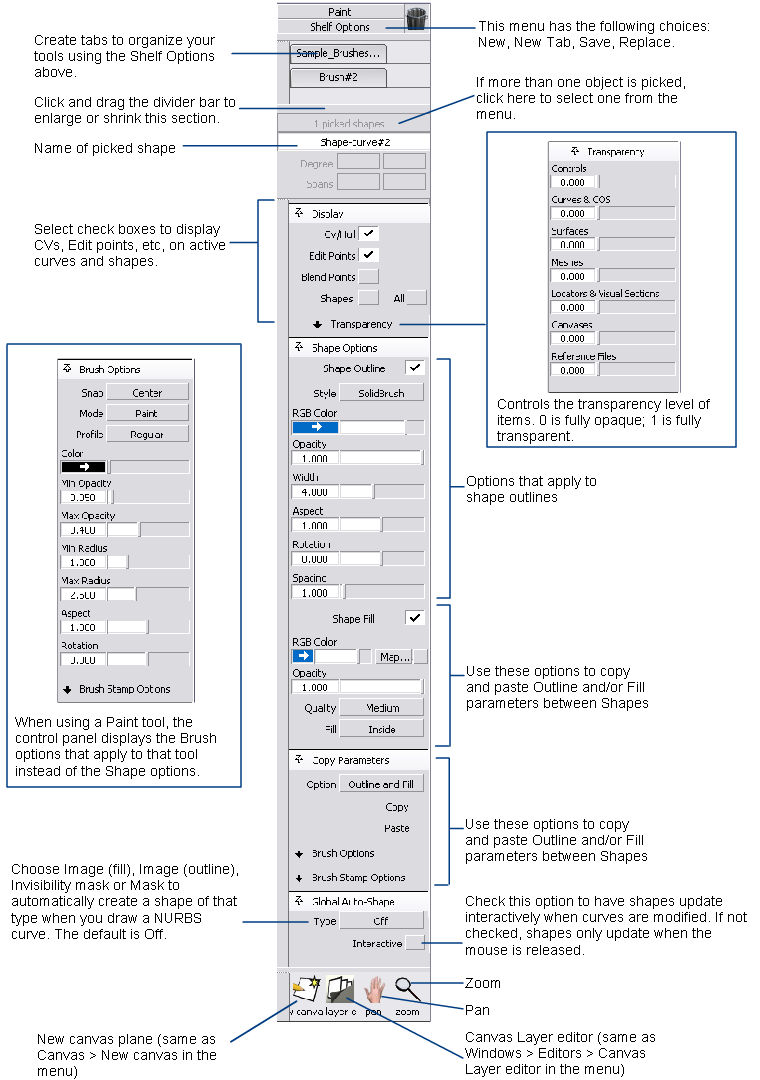
La zone de l'étagère
L'étagère zone contient des jeux, qui sont des jeux d'outils que vous pouvez personnaliser pour vous aider dans votre travail. Vous pouvez modifier le contenu et nombre de l'étagère définit dans cette zone et réduire ou développer en cliquant sur les onglets.
Cette zone vous permet également d'avoir plus de fenêtre bien immobilier en offrant un compact alternative à la principale fenêtre de l'étagère. Par exemple, vous pouvez placer tous les outils de symétrie dans son ensemble et fermez la fenêtre de l'étagère pour un affichage agrandi de votre modèle.
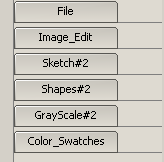
Cliquez sur l'onglet Options pour une liste déroulante qui vous permet d'ajouter, de supprimer, d'enregistrer et remplacer l'étagère active dans la zone de l'étagère.
Options de l'étagère
Cliquez sur l'onglet Options pour une liste déroulante qui vous permet d'ajouter, de supprimer, d'enregistrer et remplacer l'étagère active dans la zone de l'étagère.
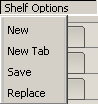
- Nouveau
-
Supprime tous les jeux de l'étagère par défaut et crée une étagère.
- Nouveau
-
Crée une étagère.
- Enregistrer
-
Enregistre l'étagère personnalisée.
- Remplacer
-
Remplace une étagère personnalisée définie avec une deuxième étagère personnalisée.
Liste de sélection
La liste de sélection permet d'isoler une forme unique à partir d'un ensemble de formes. La zone de texte affiche le nom de la forme sélectionnée.
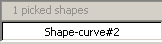
Vous pouvez choisir plus d'une forme dans alias. Zone de texte grise compte tous sélectionnés (et actif) dans l'espace de modélisation. Pour afficher une liste déroulante de toutes les sélections et pour basculer entre les formes, cliquez sur la zone grise.
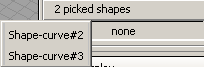
Pour renommer une forme sélectionnée, tapez le nouveau nom dans la zone de texte.
Affichage
Pour une meilleure vue de la conception, les options d'affichage vous permettent d'afficher ou de masquer les éléments suivants lors de la sélection de la géométrie :
- CV / coques
- Modifier les points
- Fusionner les points
- Formes
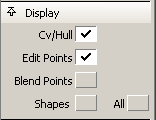
Permet d'afficher ou de masquer toutes les formes, placez une coche dans tous case à droite de formes.
Transparence
Ce jeu d'options vous permet de contrôler le niveau de transparence des géométries et d'autres éléments tels que les localisateurs et des zones de dessin.
La transparence est réalisé par le mélange de la couleur de l'objet dans la couleur d'arrière-plan.
Ces glissières sont également disponibles à partir de WindowDisplay > Transparence

 .
.
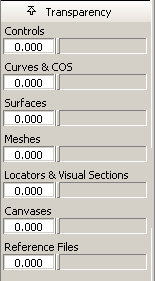
Une valeur de 0,0 signifie que l'élément est complètement opaque. Une valeur de 1,0 signifie que l'élément est totalement transparent et invisibles.
Options de forme
Les options de forme permet de définir la forme de propriétés. Vous pouvez également définir ces valeurs par l'intermédiaire de la boîte de dialogue Editeur de formes. Les valeurs sont conservées synchronisés entre les deux.
Reportez-vous à la rubrique Fenêtres > Editeurs graphiques > Editeur de formes.
- Contour de la forme
-
Lorsque cette option est cochée, le contour de la forme est visible et le contour de la forme Propriétés s'affichent. Lorsqu'elle est désactivée (Non), le contour disparaît et le contour de la forme propriétés sont masqués. Le contour de la forme contrôlent la façon dont le contour de la forme.
- Style
-
Cliquez pour choisir si le contour est Pinceau solide(très définie) ou Aérographe(le plus doux et plus Indéfini pinceau).
- Couleur
-
Cliquez sur l'échantillon de couleur pour définir la couleur, ou faites glisser le curseur pour modifier la luminosité de la couleur.
- Opacité
-
Slide pour contrôler l'opacité du contour. Opacité permettent de représenter la "transparent" le pinceau Peinture est. (Opacité est l'inverse de la transparence. Vous ne pouvez pas voir un élément sous peinture qui possède une opacité de 1. La partie inférieure de l'opacité, plus vous pouvez voir à travers la peinture. Peinture qui possède une opacité de 0 est invisible.
- Largeur
-
Définit la largeur du pinceau en pixels de 0,01 à 50.
- Aspect et de la rotation
-
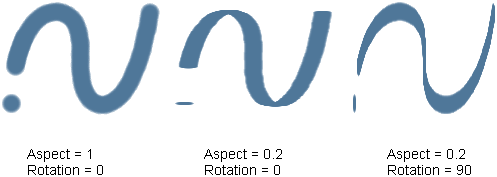
Détermine la manière dont la forme ou le tampon de pinceau est circulaire. Rapport largeur / hauteur de 1 signifie que le tampon de pinceau est circulaire. Plus le rapport de linéarité, le moins inclinées le tampon de pinceau. L'angle d'une bannière est basée sur la rotation du pinceau.
La rotation est l'angle (en degrés) du tampon du pinceau. Lorsque Aspect est inférieure à 1, le changement de rotation effectue le tampon de pinceau plus horizontaux ou verticaux (90). (0) La plage est comprise entre 0 et 360.
- Espacement
-
Pinceaux appliquer de la peinture sur une zone de dessin dans les traits. Un trait est constitué d'une série de tampons étroitement espacés. Si vous cliquez sur un pinceau sur la toile, au lieu de faire glisser le stylet, vous appliquez un tampon de peinture. Vous pouvez contrôler la façon dont les traits sont générés à partir de tampons.
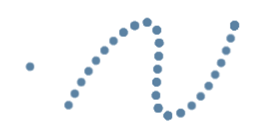
La glissière d'espacement détermine l'espace entre les tampons d'un trait. Les valeurs faibles produisent des traits lisses sans espaces entre les tampons. Des valeurs élevées produisent les mouvements souris qui s'affichent sous la forme d'une série de points. La plage correcte est comprise entre 0 et 255.
- Remplissage de forme
-
Lorsque cette option est activée (activée), la forme de remplissage est visible et le remplissage de forme Propriétés s'affichent. Lorsqu'elle est désactivée (Non), le remplissage de forme disparaît et la forme Propriétés de remplissage sont masqués. Le remplissage de forme propriétés contrôlent la façon dont l'intérieur de la forme.
- Couleur
-
Cliquez sur l'échantillon de couleur pour définir la couleur, ou faites glisser le curseur pour modifier la luminosité de la couleur.
- Carte
-
Cliquez sur le bouton de map pour sélectionner une texture.
- Opacité
-
Slide pour contrôler l'opacité du contour. Opacité permettent de représenter la "transparent" le pinceau Peinture est. (Opacité est l'inverse de la transparence. Vous ne pouvez pas voir un élément sous peinture qui possède une opacité de 1. La partie inférieure de l'opacité, plus vous pouvez voir à travers la peinture. Peinture qui possède une opacité de 0 est invisible.
- Qualité
-
Sélectionnez Elevé, Moyen ou Faible pour définir Qualité de texture.
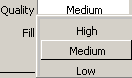
Une des textures haute qualité prend plus de temps pour afficher, avec une texture basse qualité prend moins de temps. La valeur par défaut est Moyen.
- Remplissage
-
Cliquez pour créer la forme des régions à l'aide de remplissage sur à l'intérieur ou A l'extérieur. L'option Extérieure remplit les zones à l'extérieur de la forme. Sélectionnez Intérieur remplit les zones à l'intérieur de la forme.
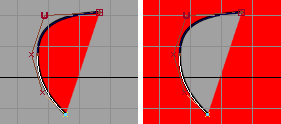
Copie de paramètres
Ces options vous permettent de copier et de coller des propriétés (de contour et de remplissage) entre les formes.
- Option
-
Permet de choisir les parties de la forme sont copiés et collés : de contour et de remplissage, de remblai ou contour.
- Copier
-
Cliquez sur ce bouton pour copier les paramètres de la forme à partir d'une forme, ou la forme d'une instance vers le Presse-papiers alias.
- Coller
-
Cliquez sur ce bouton pour appliquer les paramètres de forme précédemment copiées à l'aide du bouton Copier sélectionnés sur la forme ou l'outil de création de forme instance.
Auto-Shape global
Vous pouvez créer automatiquement une forme, l'invisibilité masque, ou masque lorsque vous créez une courbe à l'aide de la liste déroulante Type dans la section Auto-Shape global dans la peinture.
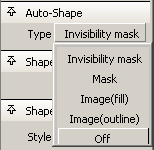
- l'invisibilité masque
-
Crée un masque à partir de courbes qui permet de masquer la peinture de ce calque.
l'invisibilité masques de masquer certaines parties de l'image, et la peinture appliquée par-dessus un masque l'invisibilité devient invisible. Toutefois, l'invisibilité masques ne bloquent pas peindre un masque. Lorsque le masque de l'invisibilité est supprimé, la découverte couche de l'image est peinte. Le plus souvent, vous utiliserez l'invisibilité des zones destinées à masquer certaines parties d'un calque que vous ne souhaitez pas effacer.
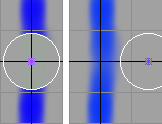
Comme indiqué ci-dessus, le masque l'invisibilité masque de peinture, mais ne permet pas de bloc outils de pinceau.
- Masque
-
Crée un masque à partir des courbes.
Un masque est de protection des zones d'une image de pinceaux, gommes, et de certaines opérations de couche image (par exemple, la désactivation d'un calque, l'effet de flou d'un calque d'image, etc.).
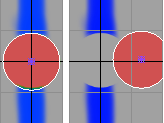
Comme l'invisibilité masques, Masque Masquer une partie de l'image. Contrairement à l'invisibilité masques, les masques bloc outils de pinceau.
- Image (remplissage) et image (contour )
-
Crée une forme à partir d'une courbe ou d'un ensemble de courbes.
Vous ne pouvez pas créer une forme dans la fenêtre Perspective. Si les courbes de forme ne forment pas une zone fermée, puis la fin des points d'extrémités de la courbe se connecter à un segment de ligne droite qui ne possèdent pas les propriétés du contour. Diverses propriétés peuvent être attribués à la zone de remplissage et le contour de la courbe.
- Inactif
-
Aucune forme, Masque, ou l'invisibilité masque est créé.
La case à cocher Interactif contrôle la manière dont la forme affiche les modifications lorsque vous modifiez la courbe (s).
- Interactif
-
Modifie uniquement la courbe. La forme reste inchangé.
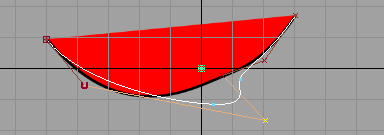
Lorsque vous relâchez le bouton de la souris, la forme s'accroche à la nouvelle courbe. Si vous ne souhaitez pas que la nouvelle forme, appuyez sur la touche
 +Z(Windows) ou
  +Z(Mac) pour annuler.
 - Interactif
-
La forme est mis à jour de manière interactive à mesure que vous modifiez la forme de la courbe.
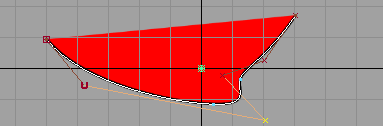
Options de pinceau
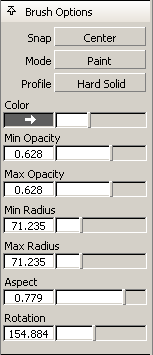
Les options de pinceau sont visibles dans le groupe de fonctions Peinture lorsque vous disposez d'un outil de peinture dans la palette sélectionnée, ou un outil de l'étagère Sketch#2 sélectionné.
Cette section affiche fréquemment modifié les attributs d'un pinceau.
Lorsqu'un outil du pinceau est actif, le curseur est un réticule avec la lettre P (Peinture) ou E (pour la gomme).
Lorsque vous maintenez le curseur au-dessus de la zone de dessin, le curseur affiche également un aperçu de la manière dont le pinceau applique de la peinture à l'esquisse.
Dans le groupe de fonctions Options peinture ou du pinceau, ajustez le rayon min et max rayon les curseurs ou entrez des valeurs dans les champs Rayon min et max de rayon. Ces valeurs sont exprimées en pixels (de l'esquisse du plan d'image). La taille maximale du pinceau est de 255. Rayon max est affichée dans une ligne solide et rayon minimal est affichée dans une ligne en pointillé.
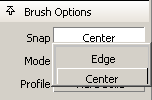
- Accrochage
-
Définit si le pinceau suit le centre ou le bord de la courbe.
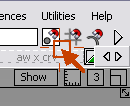
 situé dans la partie droite de la alias Barre de menus principale doit être activé (blanc) pour cette fonction.
- Centre
-
Accroche le pinceau directement sur la courbe, afin qu'il suive le centre de la courbe.
- Arête
-
Accroche le pinceau pour le côté le plus proche de la courbe. Selon l'arête du pinceau est le plus proche, le pinceau suit le bord supérieur ou inférieur du CV.
Mode Pinceau
Cliquez sur Mode pour sélectionner une fonction du pinceau.
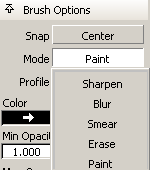
Ces options permettent de déterminer si le pinceau est :
- appliquer la peinture comme un pinceau (Peinture)
- accentuer la netteté de peinture ()
- flou peinture (flou)
- pour étaler peinture (balayage)
- afficher masqué peinture (Afficher)
- masquer la peinture (Masquer)
- effacement de la peinture (Effacer)
- Ligne de profil en long
-
Contrôle de l'estompe ou la dureté du tampon du pinceau. Sélectionnez l'une des régulier, solide, solide, ou buzz dans le menu contextuel pour obtenir les lignes de profil en long du pinceau.
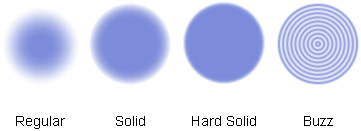
Pour utiliser un profil du pinceau que vous avez personnalisé, sélectionnez l'élément de menu. Cliquez deux fois sur une icône de pinceau dans l'étagère Sketch#2 pour ouvrir l'éditeur de pinceaux de personnalisation.
- Couleur
-
Cliquez sur l'échantillon de couleur pour définir la couleur, ou faites glisser le curseur pour modifier la luminosité de la couleur.
- Opacité min et max
-
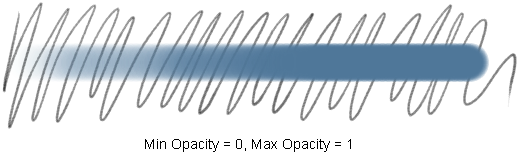
Vous pouvez effectuer la modification de l'opacité du pinceau en fonction de la pression appliquée au stylet sur la tablette. L'opacité min est la valeur minimale de l'opacité du pinceau (lorsque vous appuyez légèrement avec le stylet) et l'opacité Max est la valeur maximale de l'opacité du pinceau (lorsque vous appuyez fort avec le stylet). Si vous ne souhaitez pas que l'opacité à varier en fonction de la pression du stylet sur la tablette, définissez l'opacité Min et Max Opacité sur la même valeur.
- Rayon min. et max.
-
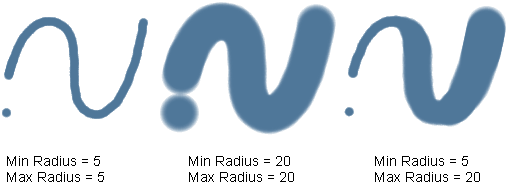
La taille du pinceau est basé sur son rayon min (lorsque vous appuyez légèrement avec le stylet) et son rayon Max (lorsque vous appuyez fort avec le stylet). Si vous ne souhaitez pas que la taille à varier en fonction de la pression du stylet sur la tablette, définissez le rayon min et max rayon sur la même valeur. Petit pinceau sont plus réactif que gros pinceaux.
- Aspect et de la rotation
-
Détermine la manière dont la forme ou le tampon de pinceau est circulaire. Rapport largeur / hauteur de 1 signifie que le tampon de pinceau est circulaire. Plus le rapport de linéarité, le moins inclinées le tampon de pinceau. L'angle d'une bannière est basée sur la rotation du pinceau.
La rotation est l'angle (en degrés) du tampon du pinceau. Lorsque Aspect est inférieure à 1, le changement de rotation effectue le tampon de pinceau plus horizontaux ou verticaux (90). (0) La plage est comprise entre 0 et 360.
- Humidité
-
Ce curseur est uniquement disponible lorsque l'outil de marque est utilisé. Contrôle l'humidité ou ce qu'il soit bien sec de la marque. La plage est comprise entre 0 (très sec comme très ancienne marque) à 1 (très humide comme une toute nouvelle marque).
Options d'un tampon de pinceau
Les options de pinceau sont visibles dans le groupe de fonctions Peinture lorsque vous disposez d'un outil de peinture dans la palette sélectionnée, ou un outil de l'étagère Sketch#2 sélectionné.
Mode capture
Le tampon de pinceau options vous permettent de capturer un instantané d'une image à utiliser comme un pinceau. Vous pouvez entrer simplement la forme ou la forme et sa texture (couleur). La liste déroulante Capture prend le cliché et immédiatement est désactivée. Le menu déroulant contrôle alors le pinceau. Le menu contextuel vous permet de choisir si vous souhaitez peindre uniquement avec la forme ou la forme et la texture.
Lorsque l'outil de capture est actif, le curseur de la souris devient un petit caméra avec la lettre S si la forme est sélectionné, ou S T si la forme et la texture est sélectionné.
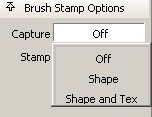
- Inactif
-
Aucune capture.
- Forme
-
Le clic suivant de la souris sur l'image de capture d'un instantané de la forme directement sous le curseur à utiliser pour un pinceau.
- Forme et de texture
-
Le clic suivant de la souris sur l'image de capture d'un instantané de la peinture et la forme directement sous le curseur à utiliser pour un pinceau. Transparence de l'image sur la couche est capturé, ainsi que les couleurs et textures.
Bannière
Lorsqu'un outil du pinceau est actif, le curseur est un réticule avec la lettre P (Peinture) ou E (pour la gomme)
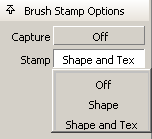
- Inactif
-
Aucun tampon est utilisé. Le paramètre courant dans Options de pinceau est utilisé.
- Forme
-
Utilise la capture de la forme (le canal alpha) au pinceau.
- Forme et de texture
-
Utilise la capture de la forme (canal alpha) et une texture (couleur) pour le pinceau.
Remplissage pot de peinture
Ces options s'affichent uniquement lorsque l'outil Remplissage pot de peinture est sélectionnée. Pot de peinture d'une zone de couleur homogène d'un calque de peinture.

- Couleur
-
Cliquez sur l'échantillon de couleur pour définir la couleur, ou faites glisser le curseur pour modifier la luminosité de la couleur.
- Opacité
-
Slide pour contrôler l'opacité du contour. Opacité permettent de représenter la "transparent" le pinceau Peinture est. (Opacité est l'inverse de la transparence. Vous ne pouvez pas voir un élément sous peinture qui possède une opacité de 1. La partie inférieure de l'opacité, plus vous pouvez voir à travers la peinture. Peinture qui possède une opacité de 0 est invisible.
- Tolérance
-
Contrôle l'intervalle des couleurs de remplissage. Une valeur faible remplit pixels avec une couleur très similaire à celle de la couleur sur laquelle vous cliquez. Une valeur élevée remplit pixels avec une large gamme de couleurs. La plage correcte est comprise entre 0 et 255.
Options de texte
Ces options s'affichent uniquement lorsque l'image est sélectionnée. Pour ajouter du texte à votre image. Lorsque vous créez du texte, elle est créée sur son propre calque de la zone de dessin, ce qui permet une plus grande latitude pour déplacer et modifier le texte.
multi-byte langues, comme le japonais, coréen, chinois, ne sont pas prises en charge avec l'outil Texte.
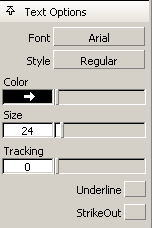
- Police
-
Cliquez pour choisir une police dans votre système.
- Style
-
Cliquez pour choisir Italique, Gras Italique ou standard.
- Couleur
-
Cliquez sur l'échantillon de couleur pour définir la couleur, ou faites glisser le curseur pour modifier la luminosité de la couleur.
- Taille
-
Faire glisser pour ajuster la taille du texte.
- REPERAGE
-
Slide pour ajuster l'espacement entre les lettres.
- Souligné
-
Cliquez pour Souligner tout le texte dans la zone de texte.
- Barré
-
Cliquez sur pour rayer tout le texte dans la zone de texte.
Baguette magique
Ces options s'affichent uniquement lorsque la baguette magique icône est sélectionnée. Sélectionne une zone de couleur homogène d'une image.
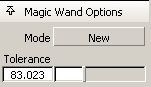
- Mode de sélectionBaguette magique
-
Vous permet de créer une zone de sélection (nouveau), Ajouter à la zone de sélection (Ajouter) ou Soustraire de la zone de sélection (Soustraction).
- Tolérance
-
Définit la plage de couleurs sélectionnée. Une valeur faible permet de pixels avec une couleur très similaire à celle de la couleur sur laquelle vous cliquez. Une valeur élevée permet de pixels avec une large gamme de couleurs. La plage correcte est comprise entre 0 et 255.
Rectangle de sélection
Les options de sélection s'affichent uniquement lorsque l'une des quatre icônes de sélection sont sélectionnés : rectangle de sélection (polyligne), de sélection Lasso), Rectangle et Ellipse de sélection).
Reportez-vous à la rubrique Peinture > Sélectionner > Rectangle de sélection.
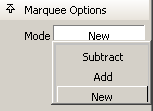
- Mode
-
Vous permet de créer une zone de sélection (nouveau), Ajouter à la zone de sélection (Ajouter) ou Soustraire de la zone de sélection (Soustraction).