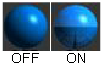
Bibliothèque d'ombrages
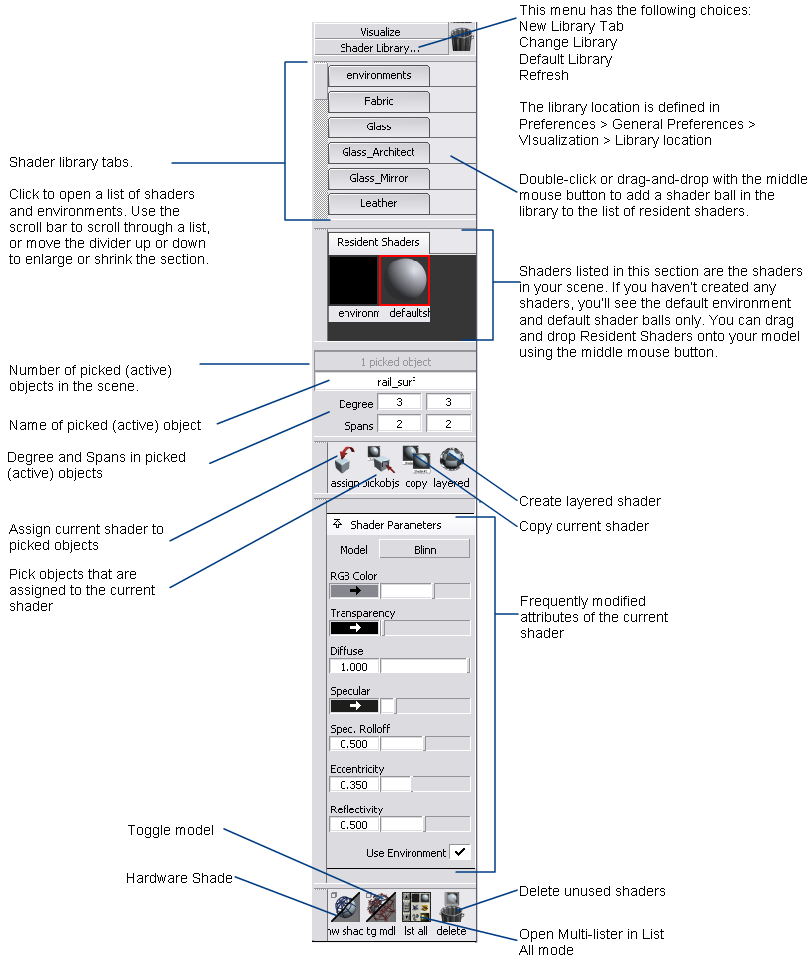
La bibliothèque d'ombrages options vous permettent de personnaliser l'étagère définit et les ombrages sur les tablettes. Cliquez sur l'onglet de la bibliothèque d'ombrages pour afficher son menu déroulant. Emplacement de la bibliothèque est défini dans les Préférences > Préférences générales > visualisation > emplacement de bibliothèque.
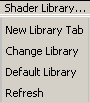
- Nouvelle bibliothèque
-
Crée une étagère.
- Modification de la bibliothèque
-
Parcourir pour sélectionner un nouvel ombrage bibliothèque.
- Par défaut
-
Restaure l'ombrage par défaut de la bibliothèque.
- Actualiser
-
Si vous avez modifié votre bibliothèque d'ombrages, choisissez Actualiser met à jour alias.
La zone de l'étagère
L'étagère zone contient des jeux, qui sont des jeux d'outils que vous pouvez personnaliser pour vous aider dans votre travail. Vous pouvez modifier le contenu et nombre de l'étagère définit dans cette zone et réduire ou développer en cliquant sur les onglets.
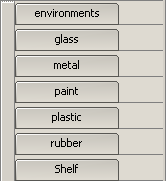
Cette zone vous permet également d'avoir plus de fenêtre bien immobilier en offrant un compact alternative à la principale fenêtre de l'étagère. Par exemple, vous pouvez placer tous les outils de symétrie dans son ensemble et fermez la fenêtre de l'étagère pour un affichage agrandi de votre modèle.
Le panneau de visualisation) par défaut sont les suivantes :
- Environnements
- Verre
- Cuir
- Métaux
- Tissu
- Plastiques
- ... et bien plus
Resident Shaders
Les ombrages de déterminer les surfaces (par exemple, la couleur, la réflectivité, la rugosité). Une fois que vous avez créé un ombrage, vous pouvez l'affecter à une ou plusieurs surfaces. Vous pouvez également le calque plusieurs ombrages sur une surface unique.
Les ombrages dans Resident Shaders sont spécifiques au fichier ouvert, de sorte qu'elles changent de fichier à un fichier. La valeur initiale par défaut sont le noir et un ombrage d'environnement DefaultShader grise. Cliquez deux fois sur n'importe quel ombrage dans l'étagère active pour l'ajouter à l'ombrage habitant de l'étagère.
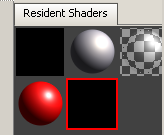
Pour une surface pour que les propriétés d'un ombrage, vous devez affecter l'ombrage sur la surface. Vous pouvez affecter un ombrage à plusieurs surfaces. Vous pouvez également le calque plusieurs ombrages sur une surface unique. Par défaut, toutes les surfaces ont le DefaultShader affectés.
Cliquez deux fois sur une sphère pour ouvrir son ombrage fenêtre. Dans cette fenêtre, l'ombrage propriétés peuvent être modifiées.
Liste de sélection
La liste de sélection permet d'isoler une forme unique à partir d'un ensemble de formes. La zone de texte affiche le nom de la forme sélectionnée.
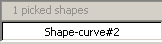
Vous pouvez choisir plus d'une forme dans alias. Zone de texte grise compte tous sélectionnés (et actif) dans l'espace de modélisation. Pour afficher une liste déroulante de toutes les sélections et pour basculer entre les formes, cliquez sur la zone grise.
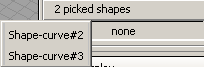
Pour renommer une forme sélectionnée, tapez le nouveau nom dans la zone de texte.
Affecter un ombrage courant

Affecte l'ombrage actif pour tous les objets sélectionnés. Cet outil vous permet d'ombrer des objets ou basculer entre les ombrages.
Sélectionnez un objet, choisissez un ombrage, puis cliquez sur cet outil. Choisissez l'outil basculer Ombrer au niveau de la partie inférieure du panneau de visualisation pour appliquer l'ombrage de l'objet.
Si un ombrage est déjà affecté à un objet actif lorsque vous sélectionnez affecter un ombrage, l'ombrage actif remplace. Si vous affectez un ombrage à un objet incorrect ou remplacer une affectation d'ombrage, vous devez réattribuer l'ombrage d'origine de l'objet.
Choisir les objets par ombrage courant

Cet outil permet de sélectionner des objets dans une image filaire modèle par l'ombrage. Choisissez un ombrage dans Resident Shaders et cliquez sur cet outil pour mettre en surbrillance auquel l'ombrage est affecté au fil de l'image du modèle.
Copier ombrage courant

Crée une copie de l'ombrage actif ou de la lumière. Notez les points suivants lorsque vous utilisez Copier :
- Si une texture est actif lorsque vous sélectionnez Copier, l'ombrage ou que la texture est affectée à est copiée.
- Vous ne pouvez pas copier de l'environnement.
- Lorsque vous copiez une lumière (y compris applique une luisance), la nouvelle lumière apparaît dans la scène au même emplacement que la lumière d'origine.
Créer les couches de shader

Calques de l'ombrage actif active sur tous les objets dans votre scène, au-dessus des ombrages précédemment affectés ou couches. Réglage du niveau de transparence de la deuxième couche permet de s'assurer que le premier calque est visible.
Paramètres d'ombrage
Les paramètres d'ombrage options contrôlent votre shader de couleur, de texture, de transparence en bref, comment l'ombrage.
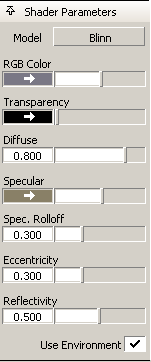
- Modèle
-
Cliquez pour afficher un menu déroulant répertoriant des modèles d'ombrage. Un modèle d'ombrage est une représentation de la façon dont les rebonds de lumière lorsqu'il rencontre une surface. Différents modèles de simuler différents types de matériaux.
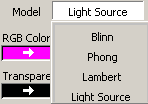
Blinn : fournit les reflets appropriée pour les métaux
Phong : fournit les reflets appropriée pour les matières plastiques
conique : fournit les reflets de surfaces mates, tels que les murs ou blackboards plâtre
Source : fait en sorte qu'un objet semble avoir émettant une lumière, comme une ampoule incandescente ou Flame
- Couleur
-
Cliquez sur l'échantillon de couleur pour définir la couleur, ou faites glisser le curseur pour modifier la couleur de luminosité.
- Transparence
-
Le paramètre de transparence d'un ombrage par-dessus une autre ombrage détermine la visibilité des ombrages.
- Diffus
-
La possibilité de la surface de réflexion de la lumière dans toutes les directions. La valeur agit comme un facteur d'échelle appliqué à la valeur de la couleur diffuse : plus la valeur est proche de la couleur de surface est le paramètre de couleur. La plage de la glissière est 0 (pas de lumière reflétée dans toutes les directions) sur 1.
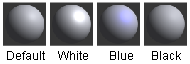
- Spéculaire
-
La couleur des reflets brillants sur la surface. Le noir spéculaire ne produit aucune surface est mis en surbrillance.
Pour les surfaces, utilisez un Plastique brillant whitish de couleur spéculaire. Pour les surfaces métalliques, utilisez une couleur spéculaire similaire à la couleur de la surface.
- Spécification des tuyauteries. Atténuation
-
La possibilité de la surface en fonction de son environnement (l'environnement, d'autres surfaces) ou la texture de réflexion, le cas échéant, lorsqu'elles sont affichées au niveau des angles obliques. Ce paramètre ne s'affiche que lorsque le modèle est l'ombrage Blinn. Pour mieux visualiser l'effet du Spécification des tuyauteries. Atténuation dans l'échantillon d'ombrage, Affectez temporairement une texture de réflexion pour l'ombrage.
Utiliser une spécification des tuyauteries . Atténuation valeur 0.7 pour simuler une surface humide (par exemple, la peinture).
- Excentricité
-
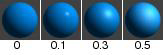
Contrôle la taille des reflets brillants sur la surface. Ce paramètre est disponible uniquement lorsque le modèle est l'ombrage Blinn. Les valeurs admises sont comprises entre 0 (pas de mettre en surbrillance) pour mettre en surbrillance 0.999 (large, pas très brillant surface). Une valeur de nomenclature de 0.1 génère une mise en évidence faible (très brillant) de la surface. La valeur par défaut est 0,3.
- Réflectivité
-
La possibilité de la surface en fonction de son environnement (l'environnement, d'autres surfaces) ou la texture de réflexion, le cas échéant. Valeurs de réflectivité pour des matériaux de surface sont : Peinture automobile (0,4), (0.7), miroir (1), Chrome (1). Pour mieux visualiser l'effet de la réflectivité dans l'échantillon d'ombrage, Affectez temporairement une texture de réflexion pour l'ombrage.
La plage est comprise entre 0 (aucune réflexion) et 1 (réflexions transparent).
Les réflexions sont calculées uniquement pendant le lancer de rayons.
- Environnement
-
Activez cette option pour que votre modèle refléter un environnement d'arrière-plan. Plusieurs environnements de texture de cube prédéfinies sont fournies dans l'étagère définit dans les environnements, ou vous pouvez créer vos propres dans le Multi-Lister.
Les réflexions sont uniquement appliquées à des ombrages qui ont Utiliser environnement activée dans le Multi-Lister et une valeur de réflectivité différente de zéro.