Permet de déplacer, redimensionner et faire pivoter le contenu d'une ou de plusieurs couches d'images.
Choisissez l'outil affiche un manipulateur dans le calque de zone de dessin. Le manipulateur couvre l'intégralité de la couche et vous permet d'appliquer des transformations, comme indiqué dans l'illustration suivante.
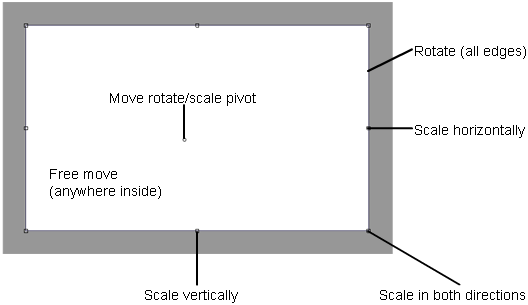
Pour déplacer uniquement horizontalement ou verticalement, maintenez la touche  enfoncée et déplacez le curseur dans la direction souhaitée. Vous pouvez également utiliser les touches fléchées pour déplacer par petits incréments.
Une aide contextuelle curseur indique le mode de transformation (déplacement, rotation, échelle) au fur et à mesure que vous déplacez le curseur sur le manipulateur.
L'effet des transformations est indiqué sur le calque que vous cliquez et faites glisser le curseur sur les poignées. Toutefois, vous devez cliquer sur le bouton Accepter pour appliquer des transformations de manière permanente.
Pour la saisie des valeurs numériques, utilisez l'option Boîte.
Pour plus d'informations sur la transformation des couches d'images, reportez-vous à la rubrique Déplacer, mettre à l'échelle ou faire pivoter une image de calque.
Options de transfert de contrôle de l'image
- Aperçu interactif
-
Activez cette option si vous souhaitez que l'esquisse de la mise à jour de manière interactive à mesure que vous transformez le calque avec le manipulateur.
Lorsque vous transformez plusieurs calques simultanément volumineux, l'activation de cette option est désactivée permet d'accélérer l'interaction.
Transformation
- TRANSLATE (pixels )
-
Entrez des valeurs pour les éléments horizontaux et verticaux translation quantités (en pixels).
- Rotation (degrés )
-
Entrez une valeur pour l'angle de rotation (en degrés). Les valeurs positives font pivoter dans le sens trigonométrique autour du pivot de la rotation.
- Echelle
-
Entrez une valeur pour le facteur d'échelle en tant que pourcentage de la taille d'origine (100 %).
Une valeur négative crée une copie miroir de l'image.
Boutons
- Accepter
-
Cliquez sur ce bouton, une fois que vous êtes satisfait de la nouvelle position / orientation/size de votre image et souhaitez ancrer l'image transformée dans le calque.
La transformation est annulée par la suite en utilisant l'option Edition > Annuler.
- Réinitialiser pivot
-
Cliquez sur ce bouton pour déplacer le pivot au centre géométrique de la couche.
- Réinitialiser tout
-
Cliquez sur ce bouton pour annuler les transformations appliquées au calque via le manipulateur ou l'option Boîte.
Réinitialiser tout ne permet pas d'annuler les transformations qui ont déjà été appliquées en cliquant sur le bouton Valider.