Applique un solide des traits de peinture à l'image active .
Les pinceaux suivants sont disponibles : pinceau feutreet Pinceau solide.
Options de pinceau
Certaines de ces options sont également disponibles dans le groupe de fonctions Peinture lorsque cet outil est actif.
- Réinitialiser
-
Réinitialise tous les Options de pinceau sur leurs paramètres par défaut. Si des pinceaux ont été enregistrés à l'étagère Réinitialiser Rétablit les paramètres au moment de l'enregistrement du pinceau pour l'étagère.
Onglet Propriétés
- Mode
-
Détermine si le pinceau est :
- appliquer la peinture comme un pinceau (Peinture)(voir Peinture et Effacer)
- effacement de la peinture (Effacer)(voir Peinture et Effacer)
- masquer la peinture (Masquer)
- afficher masqué peinture (Afficher)
- pour étaler peinture (Barbouillage( voir pour étaler peinture)
- flou peinture (Flou( voir flou peinture)
- netteté de peinture (Netteté)(voir netteté peinture)
- eclaircissement peinture (Densité)
- assombrissement de peinture (Burn)
Reportez-vous également à la rubrique Définir le pinceau en mode Peinture, Effacer, masquer ou afficher.
- Couleur
-
La couleur du pinceau de peinture. Reportez-vous à la rubrique Définition de la couleur de la peinture
- Opacité
-
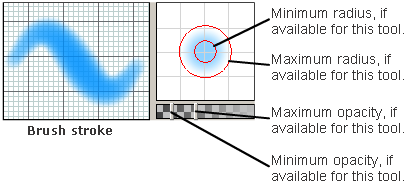
Gère la transparence de la peinture appliquée par un pinceau. Si l'option Opacité est inférieure à 1, et vous esquissez plusieurs fois dans le même emplacement, la peinture ne permet pas de créer et deviennent alors plus opaques. La plage correcte est comprise entre 0 (complètement transparent et invisible) et 1 (complètement opaque). Voir la section Définition de pinceau et opacité de la peinture.
- Conserver la couleur
-
sur – lorsque vous enregistrez le pinceau à une étagère, sa couleur courante est enregistré avec elle. Plus tard, lorsque vous sélectionnez le pinceau à partir de l'étagère, sa couleur sera le même que lorsque vous l'avez enregistrée pour l'étagère. Lorsque vous enregistrez le pinceau vers une palette, sa couleur courante n'est pas enregistré lorsque vous fermez alias.
Désactivé - Lorsque vous enregistrez le pinceau à une étagère, sa couleur courante n'est pas enregistré avec l'objet. Plus tard, lorsque vous sélectionnez le pinceau à partir de l'étagère, sa couleur sera la couleur courante.
Reportez-vous à la rubrique Définition de la couleur de la peinture.
- Rayon minimal
-
Le rayon du pinceau (exprimée en pixels) lorsque vous appuyez légèrement le stylet sur la tablette. La plage correcte est comprise entre 0 et 255. Reportez-vous à la rubrique Définir la taille du pinceau, la forme et la ligne de profil en long.
- Rayon maximal
-
Le rayon du pinceau (exprimée en pixels) lorsque vous appuyez sur le stylet fortement avec la tablette. La plage correcte est comprise entre 0 et 255. Reportez-vous à la rubrique Définir la taille du pinceau, la forme et la ligne de profil en long.
- Opacité min
-
Gère la transparence de la peinture appliquée par le pinceau est légèrement lorsque vous appuyez sur le stylet sur la tablette. Si l'option Opacité min est inférieure à 1, et vous esquissez plusieurs fois dans le même emplacement, la peinture crée et devient plus opaque. La plage correcte est comprise entre 0 (complètement transparent) et 1 (complètement opaque). Voir la section Définition de pinceau et opacité de la peinture.
- Opacité max
-
Gère la transparence de la peinture appliquée par le pinceau est lorsque vous appuyez sur le stylet fortement avec la tablette. Si l'option Opacité max est inférieure à 1, et vous esquissez plusieurs fois dans le même emplacement, la peinture crée et devient plus opaque. La plage correcte est comprise entre 0 (complètement transparent) et 1 (complètement opaque). Voir la section Définition de pinceau et opacité de la peinture.
- Aspect
-
Contrôle la mise à plat ou le tampon de pinceau est circulaire. Les valeurs admises sont comprises entre 0.01 et fine (plat) et 1 (circulaire). Reportez-vous à la rubrique Définir la taille du pinceau, la forme et la ligne de profil en long.
- Rotation
-
Angle (en degrés) du tampon du pinceau. Si l'option Forme est inférieure à 1, le changement de rotation rend le tampon de pinceau plus horizontal (0) ou plus verticale (90). La plage correcte est comprise entre 0 et 360. Reportez-vous à la rubrique Définir la taille du pinceau, la forme et la ligne de profil en long.
L'onglet Tampons
Texture et forme
- mode Capture
-
Désactivé : aucune capture.
Forme : le clic suivant de la souris sur l'image de capture la forme (le canal alpha) directement sous le pinceau sous la forme d'un instantané à utiliser pour un tampon de pinceau.
Forme et texture – le clic suivant de la souris sur l'image de capture la peinture et la forme directement sous le pinceau sous la forme d'un instantané à utiliser pour un tampon de pinceau. Transparence de l'image sur la couche est capturé, comme le sont les couleurs.
- Utiliser le tampon
-
Désactivé : n'utilisez aucune bannière. Utilisez le pinceau standard.
Forme : utilisez la capture de la forme (le canal alpha) au pinceau.
Forme et texture : utilisez la capture de la forme (canal alpha) et une texture (couleur) pour le pinceau.
Ligne de profil en long
- Ligne de profil en long
-
Contrôle de l'estompe ou la dureté du tampon du pinceau. Reportez-vous à la rubrique Définir la taille du pinceau, la forme et la ligne de profil en long. Sélectionnez Standard, Solide, hard solideou buzz dans le menu contextuel pour obtenir les lignes de profil en long du pinceau.
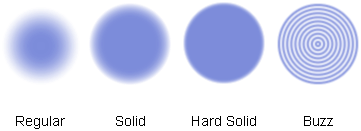
Pour utiliser un profil du pinceau que vous avez personnalisé, sélectionnez l'élément de menu. Pour créer un pinceau personnalisé, cliquez deux fois sur une icône de pinceau dans l'étagère Sketch#2 pour ouvrir l'éditeur de pinceaux.
Onglet Mouvement
La modification de ces paramètres permet de modifier l'aspect d'une série de pinceau profils définis en faisant glisser le stylet ou de la souris sur le calque d'image.
- Espacement
-
Contrôle l'espace entre les tampons d'un trait. Les valeurs faibles produisent des traits lisses sans espaces entre les tampons. Des valeurs élevées produisent les mouvements souris qui s'affichent sous la forme d'une série de points. La plage correcte est comprise entre 0 et 255. Reportez-vous à la rubrique Définir les propriétés de pinceau.
- Tolérance d'espacement
-
Le degré de variation aléatoire dans l'espace entre les tampons d'un trait. Les valeurs admises sont comprises entre 0 (pas de variation aléatoire) à 25 (haute variation aléatoire). Reportez-vous à la rubrique Définir les propriétés de pinceau.
- Rotation avec trait
-
sur – le tampon de pinceau fait pivoter dans la direction du trait de pinceau à mesure que vous tracez l'esquisse.
Désactivé - le tampon de pinceau reste toujours dans la même direction et ne permet pas de faire pivoter dans la direction du trait de pinceau.
Reportez-vous à la rubrique Définir les propriétés de pinceau.
- Crénelage de rotation
-
Le degré de variation aléatoire dans le tampon de pinceau. Les valeurs admises sont comprises entre 0 (pas de variation aléatoire) et 255 (haute variation aléatoire). Reportez-vous à la rubrique Définir les propriétés de pinceau.