Crée des surfaces par fusion quatre courbes limite (ou de segments de courbe), tout en conservant la continuité avec les surfaces adjacentes.
Contrôle carré
Continuité de la table
La table continuité affiche une ligne pour chaque courbe limite impliqués dans la carrée.
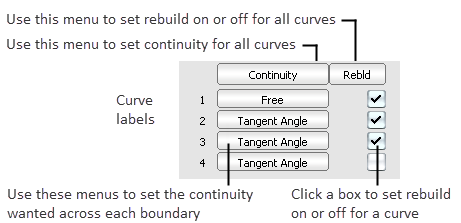
- Utilisez le menu déroulant en regard de chaque courbe pour définir le niveau de continuité que vous sur cette courbe.
- Utilisez la continuité menu contextuel au-dessus de la table pour définir la continuité pour toutes les courbes à la fois.
- Cliquez sur les cases à cocher à l'extrémité de chaque ligne pour reconstruire les courbes pour réduire les données et améliorer la paramétrisation.
- Utilisez le menu contextuel Rebld pour reconstruire pour toutes les courbes à la fois.
- Continuité
-
Contour : cette arête est libre de se déplacer si nécessaire par une autre arête de la continuité ou par l'influence des curseurs (voir ci-dessous). Il s'agit de l'option par défaut.
Position G0 – Gardez cette arête exactement comme le contour de la courbe. En d'autres termes, ne permet pas l'arête se déplacent avec le libres. Cela équivaut à une continuité de position.
G1 - Tangence tente de conserver la tangence avec une surface utilisant cette arête.
Courbure G2 : pour garder la continuité de courbure avec une surface utilisant cette arête.
Tangente implicite : tente de conserver la tangence avec une surface qui partagent cette arête. La surface correspond à la surface qui serait créé par la mise en miroir de la nouvelle surface. (la façon dont carré tente de conserver la tangence avec une surface est en raccordant les pentes des courbes du contour).
Cette option est une fonction puissante. Il vous permet de modéliser la moitié d'une surface symétrique (par exemple une voiture), et de maintenir la continuité au niveau de la jointure. Lorsque vous dupliquez la surface pour créer l'autre moitié de la couture doit déjà être continus. Pour que cela fonctionne dans un plan de symétrie, vous devez vous assurer que les extrémités de la courbe sur le plan de symétrie tangente (c'est-à-dire les tangentes sont perpendiculaires au plan de symétrie).
Courbure implicite, essayez de maintenir la continuité de courbure avec une surface qui partagent cette arête. La surface correspond à la surface qui serait créé par la mise en miroir de la nouvelle surface.
Angle de la tangente : tente de conserver la tangence à un angle avec une surface utilisant cette arête.
- Lorsque vous définissez la continuité de type pour un bord, un manipulateur apparaît sur le bord. Utilisez le manipulateur pour définir l'angle de la tangente.
- Les deux arêtes adjacentes de la nouvelle surface doit être libre pour permettre l'angle Tangente arête à déplacer.
- Le paramètre Angle de la tangente manipulateur à 0 ou de 180 degrés est identique à l'aide de l'option Tangente la continuité G1.
- Le type de continuité peut être très lente à calculer.
- Type de raccordement
-
Linéaire : permet de créer l'intérieur de la surface en utilisant uniquement des informations sur les courbes de limite. l'interpolation des contours est linéaire. Les CV des quatre courbes de contour (les CV non contrôlé par les options continuité) sont fusionnées.
Cubique – Création de l'intérieur de continuité de tangence Tangence (pour les arêtes) ou la tangence et la courbure des informations de courbure (pour les arêtes). l'interpolation des contours est cubique (si seulement de continuité de tangence est nécessaire) ou quintic (si la continuité de courbure est nécessaire).
En fonction de la façon dont la tangence et la courbure des rubans, Cubique fusionne peut être beaucoup wavier que Linéaire des raccordements.
Exemple : G1 de continuité de tangence sur une limite
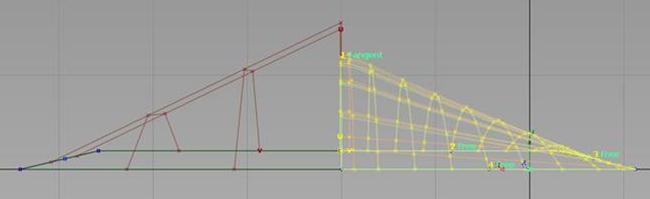
Mélange linéaire - notez qu'elle forme approximativement une ligne droite entre les 3e ligne de CV.
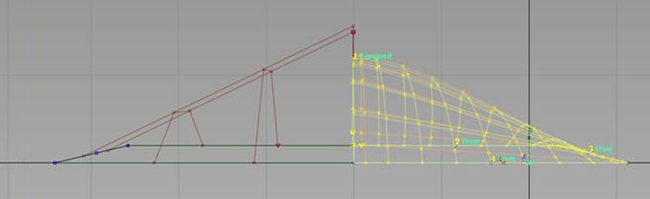
Cubique de mélange - 3e ligne de CV et lié est plus arrondis et moins de mise à plat. La direction de la tangente (2ème ligne de CV) est mélangée à la surface intérieure.
- Contour 1-3/2-4 Fusion
-
Ces curseurs contrôlent le point de même influence des contours opposé (en d'autres termes, le milieu de la fusion entre opposé de limites de contour) : entre 1 et 3, et entre 2 et 4. Les valeurs d'intervalle peuvent efficacement à 0.17 pour 0.83.
Modification de la limite de contour de surface à l'aide de la boîte de dialogue Fusion curseurs est lente, car la continuité doivent être recalculées. Pour les surfaces très complexes, ou lors de l'utilisation de Courbure G2 ou Tangente angle continuité, vous souhaitez peut-être désactiver la Mise à jour automatique.
- 1-3/2-4 influence
-
Ces curseurs contrôlent la façon dont chaque jeu de courbes de limite a une influence sur la surface.
Ils s'affichent uniquement lorsque Type de raccordement est cubique.
Par exemple, si vous définissez 4 influence la glissière à 0.0, la nouvelle surface est principalement de fusionner les arêtes 1 et 3 et ont peu de la forme des arêtes 2 et 4.
La modification de la surface à l'aide de la Influence curseurs est beaucoup plus rapidement qu'avec le contour des curseurs fusion, car la continuité n'est pas affecté.
- Explicite
-
Activez cette option pour ouvrir la boîte de dialogue Options de contrôle explicite qui vous permet de définir explicitement le degré et le nombre de travées de la surface dans les deux directions U et V.
Les options de contrôle explicite
Ces commandes s'affichent uniquement lorsque l'option Explicite est activée.
- U Degree/ Degré V
-
Le degré de la surface carrée dans les directions U et V, respectivement.
- U / travées V travées
-
Nombre de travées dans la surface carrée dans les directions U et V, respectivement.
Options de continuité
Les deux options suivantes apparaissent uniquement si l'option Explicite est désactivée.
- max. De nouvelles travées
-
Nombre maximum de travées carré Outil peut insérer sur chaque arête de la surface qu'il tente d'atteindre la continuité.
Si la carré outil ne peut pas obtenir la tangence sans insérer de plus que le nombre de travées, il affiche une erreur dans la ligne d'invite.
max. De nouvelles travées n'est pas disponible lorsque l'option contrôle explicite est activée.
- Insérer au milieu
-
Lorsque cette option est sélectionnée, insérez des points de modification au milieu de la travée avec le plus grand écart de continuité. Il s'agit de la valeur par défaut, et une meilleure distribution des courbes isoparamétriques.
Lorsque l'option n'est pas sélectionnée, insérez des points de modification à l'emplacement du plus grand écart de continuité.
Insérer au milieu n'est pas disponible lorsque l'option contrôle explicite est activée.
Options de colinéarité
- Contour 1, 2, 3, 4
-
Vérifiez les limites dans lequel vous souhaitez que les courbes isoparamétriques de la nouvelle surface à aligner avec les surfaces adjacentes.
Cette option est semblable à l'activation de l'option obliques dans la boîte de dialogue Aligner.
Options de contrôle
- Mise à jour automatique
-
Mettre à jour la nouvelle surface automatiquement à mesure que vous modifiez les valeurs dans la boîte de dialogue contrôle carré.
- Historique
-
Enregistrer l'historique de la nouvelle surface en vue d'une modification ultérieure. Si vous sélectionnez Créer l'historique activé, vous pouvez modifier les courbes qui ont été utilisés pour créer la surface, la surface est mise à jour.
- Continuité vérifier
-
Afficher la continuité de surface à des limites entre la surface carrée et des surfaces adjacentes. Le localisateur est persistante et reste lorsque vous quittez le carré. Pour le supprimer, utilisez Sélectionner > Locator
 pour choisir le localisateur, puis sélectionnez Supprimer
 > Supprimer actif ou activer / désactiver l'option désactivée lorsque vous entrez Carré.
 Reportez-vous à la rubrique Vérifier l'écart et la continuité sur les arêtes de surface.
- Limite des étiquettes
-
Etiqueter les courbes de contour dans les fenêtres de visualisation. Les étiquettes indiquent également
- le type de continuité wanted,
- si la continuité failed,
- les tangentes sont implicites ou moyenne et
- l'angle sur les arêtes à l'aide de l ' angle la continuité de la tangente.
Boutons
- Réinitialiser
-
Restaure les paramètres enregistrés. Si vous n'avez pas enregistré des Options Réinitialiser permet de rétablir les paramètres d'option.
- Mettre à jour
-
Recalculer la surface avec les valeurs courantes dans le carré Contrôle.
- Annuler
- Inverse les effets de l'outil.
- Suivant
-
Finir la surface courante et demander de nouvelles courbes.