Crée une surface de révolution par des courbes de balayage autour d'un axe, d'un balayage d'un arc avec un arc de révolution ou de balayage de courbes le long d'un arc de révolution. Les deux dernières méthodes sont utiles pour la création de fenêtres latérales du convoi .
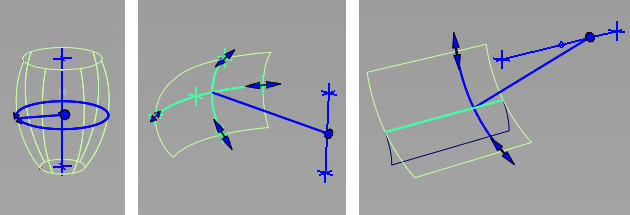
Contrôle de révolution
- Type de surface
-
Spécifie le type de surface que vous créez :
Libre : permet de créer une surface par balayage d'une courbe, courbe isoparamétrique, courbe sur surface, ou ajuster le contour autour d'un axe, en créant un effet similaire à celui d'une surface de révolution. C'est la surface de révolution, et également la valeur par défaut.
Côté : affiche le mode.
- Mode
-
Spécifie le type de côté le verre de bâtiment :
barrel : permet de créer une ligne de profil en travers d'une surface de révolution dans la spécification de cinq points permettant de définir un arc de révolution et un arc sécants génératrice, la courbe. Ce type de surface est utile pour la modélisation de véhicule des fenêtres latérales.
Hélice : permet de créer une ligne de profil en travers d'une surface de révolution par la spécification d'une ou de plusieurs courbes, et deux points permettant de définir un arc de révolution. Ce type de surface est utile pour la modélisation de véhicule des fenêtres latérales.
- périodiques
-
Activez cette option pour obtenir une surface périodique (dans la direction V), qui est fermée full-revolution (360 degrés).
Cette option est uniquement disponible lorsque l'option Type de surface est défini sur libre.
- Angle de balayage
-
L'angle de rotation (dans les unités angulaires courantes). Après avoir créé la surface, vous pouvez également modifier cet angle en utilisant les poignées de manipulateur.
Cette option s'affiche uniquement si l'option Type de surface est défini sur libre et périodique est désactivée.
- par segment
- Activez cette option pour spécifier l'angle de balayage par segment plutôt qu'à la totalité de la révolution.
Cette option s'affiche uniquement si l'option Type de surface est défini sur libre et périodique est désactivée.
- Segments
-
Vous permet de spécifier le nombre de surfaces individuelles qui formeront la révolution. Les surfaces de chaque ont le même angle de balayage sont regroupées et une courbure continue les uns avec les autres.
Cette option s'affiche uniquement si périodiques est désactivée.
- Degré
-
Le degré dans la direction v de la surface, de 1 à 7, 5 étant la valeur par défaut.
- travée
-
Le nombre de travées dans chaque segment de la surface de révolution.
Pour balayages de 360 degrés, 6 - 8 sections est généralement suffisante. Avec plus de 12 section n'est pas conseillée et généralement n'améliore pas la surface.
- Degré de courbe
-
Spécifie le degré de la courbe de la génératrice (le deuxième arc), qui devient le degré de la surface dans la direction U.
Cette option est uniquement disponible lorsque l'option Type de surface est défini sur Axe.
- pas
-
Définit le déplacement de la courbe (le long de l'axe) sur une révolution complète.
Cette option est uniquement disponible lorsque l'option Type de surface est défini sur Libre ou Côté sur Verre Hélicoïdal.
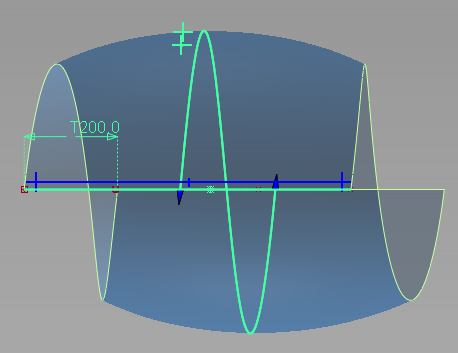
Hélice, pas de 200.0
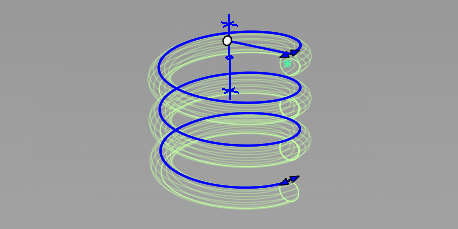
mode libre, pas de 200.0
Options des axes
- Axes
-
Cette option s'affiche uniquement si l'option Type de surface est défini sur libre.
Local : révolution autour de l'objet (ou de groupe) point de pivotement et axes locaux.
Une seule courbe ou d'un groupe de courbes peuvent être sélectionnés lors de l'utilisation de local. Regrouper les objets à leur révolution autour du pivot de rotation et les axes locaux du groupe ou utilisez global.
Global : révolution autour des axes globaux (Univers) ou l'origine et les axes du plan de construction courant.
Dans ce mode, vous pouvez sélectionner plusieurs courbes non groupés individuellement ou par une zone de sélection, avant ou après avoir entré l'outil.
- X, Y, Z
-
Effectue la rotation autour de l'axe X, Y ou Z, axe (local ou global).
Après avoir créé la surface, vous pouvez déplacer et faire pivoter l'axe à l'aide des poignées de manipulateur.
- sélectionné
-
Fait pivoter autour d'un objet vecteur choisi. Vous pouvez également entrer le nom de l'objet choisi dans le vecteur.
- Manip .
-
Cette option est définie automatiquement lorsque vous utilisez le manipulateur de poignées pour modifier l'axe de révolution.
- Actualiser le vecteur
-
Ce bouton s'affiche uniquement si X, Y ou Z est sélectionné. Cliquez sur ce bouton pour mettre à jour le vecteur si l'axe a été modifié.
- Conserver le vecteur
-
Cliquez sur ce bouton pour créer un objet vectoriel correspondant à l'axe de la révolution dans les fenêtres de visualisation.
Ce bouton n'est pas disponible lorsque l'option Sélection est sélectionnée.
- Créer un calque de vecteur
- Cliquez sur ce bouton pour créer un vecteur à utiliser comme axe de révolution.
Cliquez dans la vue pour placer le point de départ de l'axe ou entrez la position et appuyez sur la touche
 . Utilisez le manipulateur pour positionner le vecteur et cliquez sur Accepter.
Angles
- Angle de départ / fin angle
- Spécifiez l'angle entre les points de départ et d'arrivée de l'arc de révolution et le fourreau ou courbe hélicoïdale. Ces valeurs sont également gérés par des manipulateurs de flèche sur le modèle.
Ces options s'appliquent uniquement à la Colonne et Hélice des surfaces.
- Angle de départ / fin de la courbe
- Spécifiez l'angle entre les points de départ et d'arrivée de la génératrice de courbe et l'arc de révolution. Ces valeurs permettent de modifier le degré de la courbe. Ils sont également gérés par des manipulateurs de flèche sur le modèle.
Ces options s'appliquent uniquement aux surfaces du fourreau.
Options de contrôle
- Mise à jour automatique
-
Activez cette option pour que la nouvelle surface automatiquement recalculée et affichées lorsque vous modifiez l'option Valeurs ou apporter des modifications à l'aide des manipulateurs.
Si elle est désactivée, vous devez cliquer sur le bouton Mettre à jour dans la fenêtre des options pour mettre à jour la surface.
- Historique
-
Enregistrer l'historique de la nouvelle surface en vue d'une modification ultérieure. Si vous sélectionnez Créer sur l'historique, lorsque vous modifiez la courbe qui était une révolution pour créer une surface, la surface est mise à jour. Vous pouvez également importer les poignées de manipulateur pour des modifications ultérieures.
- Continuité vérifier
-
Activez cette option pour confirmer la continuité de courbure entre les surfaces individuelles lorsque Segments est supérieur à 1. Vous devez voir vert localisateurs marqué "C" entre les segments de surface.
Remarque : Si vous concevez de degré 1 (polygonal) des surfaces, puis un jaune "T" indiquent les coupures de la tangente entre les surfaces. - Sélection de la chaîne
-
Si cette case est cochée, la sélection d'une courbe sélectionne également les autres courbes qui sont tangentes continues.
Cette option ne modifie pas lorsque l'option Type de surface est défini sur Axe.
Boutons
- Mettre à jour
- Lorsque l'option Mise à jour automatique est activée, utilisez ce bouton pour recalculer et réafficher les surfaces après la modification des options.
- Annuler
- Supprime les surfaces de révolution et les courbes de départ de-selects. Ainsi, vous pouvez effectuer de nouvelles sélections.
- Suivant
-
De-selects tout et re-invokes l'outil.
Toutes les courbes sélectionnées dans le même que vous appelez l'outil appartiennent à un seul l'historique et peuvent être modifiés simultanément lorsque l'outil Révolution vous retournez dans à requête de modification.