Crée une finition sur les arêtes d'un modèle de surface .
En utilisant un ou plusieurs des éléments suivants : arête curve-on-surface, bord de contour ou de lignes iso-paramétriques, l'outil Crée un tube en contact avec la géométrie sélectionnée. L'outil crée également une extension linéaire : une bride : dans le tube. Cette extension peut être définie par un angle de balayage ou un vecteur ainsi qu'un angle de dépouille.
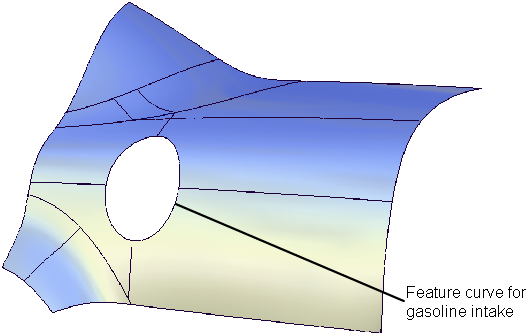
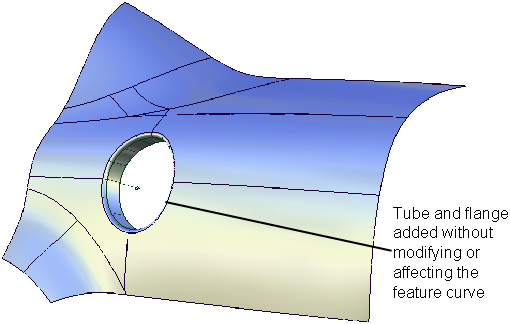
Options de contrôle du bord tombé
Tube
- Continuité
-
Choisissez G1 Tangente ou courbure G2 continue à la base des surfaces.
- Rayon
-
Définit le rayon du tube, lorsque continuité G1 est défini sur Tangente.
Si variable est défini sur rayon, vous pouvez créer une variable Rayon de manière interactive en ajoutant plus de rayon manipulateurs le long de la courbe. Toutefois, dans ce cas, l'option Rayon est grisée, vous devez définir les rayons de manière interactive sur le modèle en faisant glisser les manipulateurs.
- Inverser
-
Permet de placer le tube et le bord tombé au-dessus ou en dessous de la surface. Vous pouvez également cliquer sur le manipulateur en forme de flèche bleue sur le modèle pour inverser le côté.
- Spécifier
- Choisissez si vous souhaitez spécifier le Centre Rayon, Décalage de la tangenteou les deux.
Si l'option Spécifier est définie sur rayon ou Tangent Offsetet Facteur de forme, le troisième paramètre (décalage de tangente ou Centre Rayon) varie sur le raccord. Les deux vous permet de spécifier le décalage Tangente et Centre Rayon du raccord, mais pas le facteur de forme . Le facteur de forme calculé automatiquement à partir de ces deux valeurs et varie selon le raccord.
- Rayon du centre
- Rayon au centre du tube (mesurée le long de la longueur de l'arc).
- Décalage de la tangente
- Rayon d'une sphère qui est tangent à la surface d'entrée (s) au niveau de la ligne de contact et est tangente à la surface. (la ligne de contact est la ligne le long de laquelle la nouvelle surface du tube entre en contact avec la surface d'entrée.)
visuellement, il correspond au rayon de l'arc bleu manipulateur visible sur le modèle (lorsque variable est défini sur rayon).
- Facteur de forme
-
Ce paramètre vous permet d'ajuster la forme du tube tout en conservant le Rayon du centre ou décalage de tangente Constant. Il indique le rapport entre la longueur des bras CV les plus à l'intérieur et extérieur de la grille dans la direction V du tube. Les valeurs possibles sont comprises entre 0.1 et 2.0.
Dans l'exemple ci-dessous, vous spécifiez le décalage de la tangente pour être 60,0. Si vous modifiez le facteur de forme entraîne le centre rayon variables.
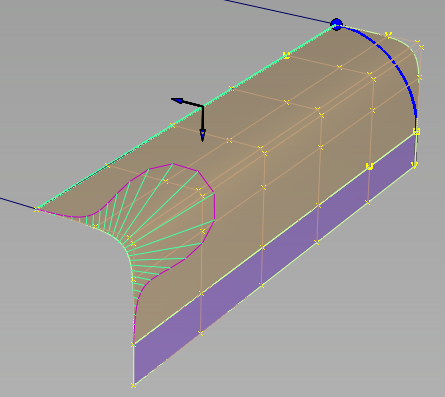
Facteur de forme définie sur 0,1, création d'un centre et un rayon de pliage plus nette dans le tube.
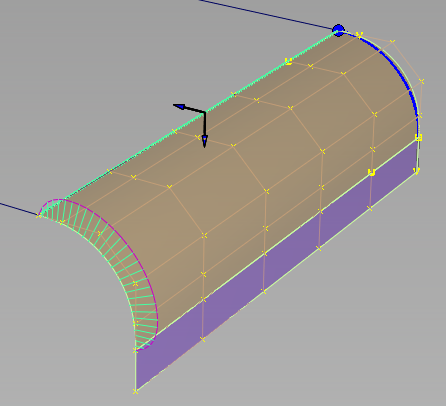
Facteur de forme sur 2,0, créer un grand rayon du centre et un tube de forme circulaire.
Bride
- Type
-
Pour Angle de balayage ou Ligne de joint. Angle de balayage définit l'emplacement sur le tube de la bride est tangente au tube. Ligne de joint utilise un vecteur et angle de dépouille qui détermine la direction du bord tombé. Si vous sélectionnez Ligne de joint), vous devez choisir un vecteur ou spécifier à l'aide de la ligne de joint de vecteur Options.
- Angle de balayage ou Angle de dépouille
-
Fournit un curseur pour définir l'angle. La valeur par défaut est de 90 degrés pour le balayage et 0 pour l'angle de dépouille. Chaque angle peut être variable.
- Inverser
-
Vous permet d'inverser la direction du bord tombé. Cette option est grisée si au moins l'un des courbes de départ est une arête et, par conséquent, il existe un seul l'orientation correcte de la bride.
- Créer un bord tombé
-
Détermine si un bord tombé sera construit l'arête du tube. Pour créer un tube, utilisez un angle de balayage de 360 degrés. Notez que les tubes sont ajustées en fonction du angle de balayage ou Ligne de joint paramètres, même si Création d'un bord tombé est désactivée.
- Longueur
-
Détermine la longueur de la bride qui va être créé, si Création d'un bord tombé est activée. Longueur peut être variable.
- Explicite
-
Vous donne détermine le degré de la surface et le nombre maximal de travées dans le tube et de la bride.
Les options de contrôle explicite
Cette section est uniquement disponible lorsque l'option Explicite est cochée.
- ( Longueur) Degré U
-
Le degré du tube et Bord tombé dans la direction U (c'est-à-dire le long de la longueur). Entrez un nombre entier compris entre 2 et 9.
- ( Coupe) Degré V
-
Le degré de la surface dans la direction V (c'est-à-dire le long de sa section). Entrez un nombre entier compris entre 3 et 6 (ou 5 et 6 si continuité est défini sur courbure G2).
- max. Travées
-
Nombre maximum de travées dans l'ensemble de tubes et de l'aile de surfaces si Type de surface est défini sur Surfaceou par surface si Type de surface est définie sur plusieurs surfaces. Cette option est uniquement disponible lorsque l'option Surface de Bézier est désactivée.
Ligne de joint options vectorielles
Ces options s'appliquent uniquement lorsque l'option Type de bride est défini sur Ligne de joint.
- X, Y, Z
-
Sélectionnez l'un de ces axes pour spécifier le sens de démoulage le long de cet axe.
- Vue
-
Sélectionnez cette option pour spécifier le sens de démoulage est normal à la vue courante. Le vecteur n'est pas dessiné dans la vue.
Si la vue courante est modifiée, cliquez sur Actualiser la vue du vecteur pour mettre à jour le calque de vecteur.
- sélectionné
-
La sélection de cette option vous permet de spécifier le nom d'un vecteur existant dans le vecteur choisi, ou choisir le vecteur dans la vue. Ce vecteur définit le sens de démoulage.
- Actualiser la vue du vecteur
-
Ce bouton s'affiche uniquement si la vue est sélectionnée. Cliquez sur ce bouton pour mettre à jour le vecteur si la vue a été modifié.
- Conserver le vecteur
-
Cliquez sur ce bouton pour créer un objet de construction de vecteur dans les fenêtres de visualisation. Si vous effectuez cette opération, la direction du vecteur spécifié est utilisé par l'outil, mais vous ne verrez et pouvoir réutiliser le vecteur.
- Créer un calque de vecteur
- Cliquez sur ce bouton pour créer une ligne de joint de tirer le vecteur de direction.
Cliquez dans la vue pour placer le point de départ de l'axe ou entrez la position et appuyez sur la touche
 . Utilisez le manipulateur pour positionner le vecteur et cliquez sur Accepter.
Tube de plage
- Intervalle
-
Lorsque cette option est sélectionnée, début et de fin les curseurs s'affichent dans la fenêtre de contrôle et flèche manipulateurs apparaissent sur les bords tombés. Faites glisser les flèches pour modifier l'étendue des brides sur les surfaces d'entrée.
- Début / Fin
-
Utilisez ces curseurs pour modifier l'étendue de la ligne tangente qui est utilisée pour créer le raccord. Début et de fin entre 0,0 et 1,0, respectivement, définissez l'étendue d'origine.
Structure de surface
- Type de surface
-
Si vous choisissez SurfaceTube unique, une surface est créée. Si vous choisissez surfaces multiples, le tube est Scinder au niveau des limites de la courbe, qui incluent également les limites de la surface, car une courbe ne peuvent pas s'appliquer à plusieurs surfaces.
- Bézier de surfaces
-
Cette option s'affiche uniquement si l'option Type de surface est défini sur plusieurs surfaces. Si elle est activée, chaque surface sera un patch Bézier.
Les patchs de Bézier ont une travée, et leur degré maximal dans la direction U est définie à l'aide de explicite ligne de profil en travers. La valeur par défaut est de degré 5.
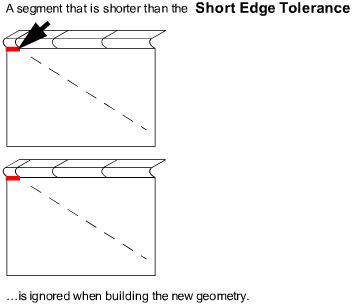
- Bord court de la tolérance
-
Dans le cas de l'insertion de cross-knot, le système ne permettra pas de travées d'une distance linéaire inférieure à la largeur de la tolérance.
Options de contrôle
Notez qu'un seul des trois paramètres peuvent être variable. Par exemple, il n'est pas possible de créer une variable rayon tube avec une longueur variable de la bride.
- Variable
-
Vous donne la possibilité de modifier de manière interactive la longueur du bord tombé, l ' angle de bord tombéou Rayon.
- Mise à jour automatique
-
Choisissez entre la mise à jour des modifications en cliquant sur le bouton Mettre à jour ou de mettre automatiquement à jour les modifications.
Conseil :Si l'option Mise à jour automatique est désactivée, utilisez la barre d'espacement pour appuyer sur le bouton Mettre à jour.
- Continuité vérifier
-
Choisissez si vous souhaitez obtenir des informations visuelles sur la continuité (défini dans la section tube). Le vert indique le succès ; jaune indique que la condition de continuité n'a pas été respectée.
- Sélection de la chaîne
-
Si cette case est cochée, la sélection d'une surface courbe sélectionne également toutes les autres courbes de surface qui sont à tangente continue.
Variable de commandes de cet outil se trouve dans la fenêtre de modélisation.
Le contrôle de la variable dans le tube de la bride
Le paramètreRayon, l ' angle de bord tombéou Bord tombé longueur, comme spécifié par la variable dans la fenêtre de contrôle) est contrôlée à l'aide d'un ensemble de manipulateurs dans la fenêtre de modélisation. Un seul des paramètres peuvent être modifiées : les deux autres sont constantes.
Chaque manipulateur est constitué de deux identificateurs : le curseur et la poignée, une seule peut être active à la fois. La poignée est affichée en bleu clair. La glissière de rail, un "Ball" glissement le long du rail, indique la position sur le rail où la valeur s'applique. La valeur de la poignée, la coupe du futur Surface, définit la valeur du paramètre au niveau de ce point.
La valeur de la poignée est affichée sur la ligne de commande.
Pour toutes les opérations suivantes, utilisez le  , sauf indication contraire.
Pour activer une poignée, cliquez dessus.
Pour désactiver la poignée active et revenir au mode de sélection, cliquez n'importe où sur l'écran (sans en faisant glisser la souris).
Pour ajouter un manipulateur, appuyez sur la touche  enfoncée et cliquez sur le point de votre choix sur le rail.
Pour déplacer un manipulateur, faites glisser le curseur à l'aide du . Vous pouvez également activer le curseur et type dans la position (dans l'intervalle de 0 à 1) le long du rail.
Pour régler la valeur de ce paramètre, cliquez et faites glisser la poignée. Une fois que la poignée est active, vous pouvez faire glisser la souris n'importe où sur l'écran. Vous pouvez également activer la poignée et saisissez la valeur dans l'unité courante.
Pour supprimer un manipulateur, appuyez sur la touche droite sur elle.
Si un seul manipulateur est utilisé, le paramètre est constant et sa valeur peut également être ajustée dans la case de contrôle. Dès qu'un manipulateur est ajouté, la valeur dans la case de contrôle est grisée.