Crée un tube et croise le tube avec l'entrée Surfaces pour générer de courbes de décalage. Crée des surfaces du tube .
Utilisez cet outil pour créer un tube susceptibles de polygonale de nombreuses surfaces tangent-continuous et, éventuellement, Couper le tube à partir des surfaces d'entrée pour générer de courbes de décalage. Pour la saisie, utilisez une courbe ou une série de tangentes des courbes continues : il peut être curves-on-surface, courbes isoparamétriques ou les arêtes de limite. Courbes libres peuvent être utilisés pour la création de surfaces.
Options de décalage de tube
- Surface
-
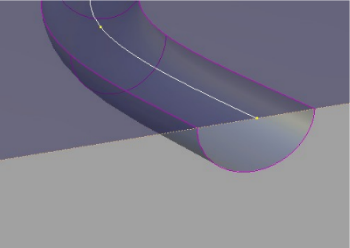
Avec le tube, la géométrie obtenue est un tube. À l'aide de la rainure dans la pièce du tube de chaque côté de la surface qui le tube croise. Sélectionnez Aucun pour ne pas créer la géométrie.
- Rayon
-
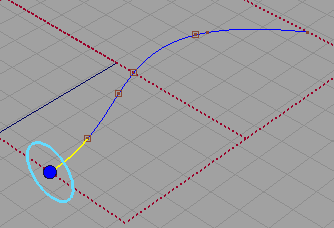
Définit le rayon du tube. Créer une variable Rayon de manière interactive en ajoutant plus de rayon manipulateurs le long de la courbe. Ajustez le rayon du tube de manière interactive en faisant glisser le manipulateur.
Cette image montre une surface créée à l'aide de la commande tubulaire décalage avec Rainure. Notez que la surface supérieure peut être ajusté pour afficher la rainure. Cette option est utile pour la représentation du ou des lignes de coupe.
- Inverser
-
L'option Inverser(disponible uniquement si vous avez choisi l'option Rainure ) vous permet d'inverser la rainure sur l'autre côté de l'entrée Surfaces pour créer un relief. à l'écran manipulateurs indiquer le côté le tube sera construit.
- Décalage de la tangente, Décalage normale
-
Le tube peut être décalé à partir des données d'entrée d'origine le long de la tangente à partir des données d'entrée ou la normale à la surface à partir des données d'entrée. Les manipulateurs sont mis à jour de manière interactive à l'écran pour afficher la position du tube.
Structure de surface
- Type de surface
-
Si vous choisissez SurfaceTube unique, une surface est créée. Si vous choisissez surfaces multiples, le tube est Scinder au niveau des limites de la courbe, qui incluent également les limites de la surface, car une courbe ne peuvent pas s'appliquer à plusieurs surfaces.
Si curves-on-surface sont créées au niveau des arêtes du tube de surfaces (reportez-vous à la rubrique Type de découpe ci-dessous), elles sont segmentées pour correspondre à plusieurs tubes de surfaces.
- Bézier de surfaces
-
Cette option s'affiche uniquement si l'option Type de surface est défini sur plusieurs surfaces. Si elle est activée, chaque surface sera un patch Bézier.
Les patchs de Bézier ont une travée, et leur degré maximal dans la direction U est définie à l'aide de explicite ligne de profil en travers. La valeur par défaut est de degré 5.
Options de contrôle
- Type d'ajustement
-
Les options de Type de découpe vous permettent de choisir entre la création de curves-on-surface où la surface du tube croise la base des surfaces, ou pour ajuster automatiquement en dehors de la zone de l'entrée Surfaces qui est disponible dans le tube. Si le type d'ajustement est désactivé, les surfaces d'entrée restent intactes.
- Mise à jour automatique
- Choisissez entre la mise à jour des modifications en cliquant sur le bouton Mettre à jour ou de mettre automatiquement à jour les modifications. Remarque : Si l'option Mise à jour automatique est désactivée, utilisez la barre d'espacement pour appuyer sur le bouton Mettre à jour.
- Sélection de la chaîne
- Si cette case est cochée, la sélection d'une surface courbe sélectionne également toutes les autres courbes de surface qui sont à tangente continue.
Contrôle des manipulateurs dans Décalage tubulaire
Chaque manipulateur est constitué de deux identificateurs : le curseur et la poignée du rayon, un seul d'entre eux peut être actif à un moment donné. La poignée est affichée en bleu clair. La glissière de rail, un "Ball" glissement le long du rail, indique la position sur le rail où le rayon s'applique. La poignée du rayon, de la coupe du futur Surface, contrôle le rayon au niveau de ce point.
La valeur de la poignée est indiqué sur la ligne d'état.
Pour toutes les opérations suivantes, utilisez le  , sauf indication contraire.
- Pour activer une poignée, cliquez dessus.
- Pour désactiver la poignée active et revenir au mode de sélection, cliquez n'importe où sur l'écran (sans en faisant glisser la souris).
- Pour ajouter un manipulateur, appuyez sur la touche
 enfoncée et cliquez sur le point de votre choix sur le rail.
 - Pour déplacer un manipulateur, faites glisser le curseur à l'aide du . Vous pouvez également activer le curseur et type dans la position (dans l'intervalle de 0 à 1) le long du rail.
- Pour régler la valeur du rayon, cliquez et faites glisser la poignée du rayon. Une fois que la poignée est active, vous pouvez faire glisser la souris n'importe où sur l'écran. Vous pouvez également activer la poignée et entrez le rayon en unités courantes.
- Pour supprimer un manipulateur, appuyez sur la touche droite sur elle.
- Si un seul manipulateur est utilisée, le rayon est constant et sa valeur peut également être ajustée dans la case de contrôle. Dès qu'un manipulateur est ajouté, la valeur dans la case de contrôle est grisée.