Crée une surface par balayage d'une ou de plusieurs courbes de ligne de profil en long le long d'un ou de deux courbes (lisses) .
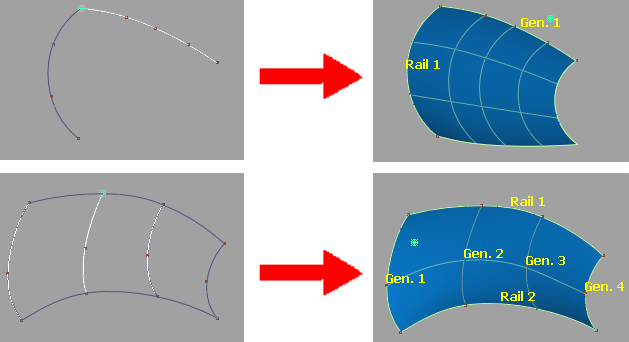
La surface de rail tire son nom de l'utilisation de l'une ou des deux courbes, les "rails". La génération des courbes de conserver en contact avec les rails au même points via le balayage, comme un train se déplaçant sur une piste.
La surface de rail outil est semblable à l'outil Extrusion, mais comporte de nombreuses autres options et beaucoup plus de puissance.
L'apparence de la surface de rail icône dépend du Génération des courbes et Courbes du rail dans les Options de surface.
| Icône |

|

|

|

|

|
|---|---|---|---|---|---|
| Création de courbes | 1 | 1 | 2/2+ | 2 | 2+ |
| Courbes du rail | 1 | 2 | 1 | 2 | 2 |
Birail monorail et options de contrôle
- Création de courbes
-
1 - Extrusion par chemin une génération de la courbe sur les courbes du rail.
2 - fusion entre un point de départ et de fin de la génération de la courbe sur les courbes du rail. Utilisez la Gén. Valeur fusion glissière permet de contrôler le milieu du raccordement.
2 + – fusion entre une série de génération des courbes le long des courbes du rail.
- Courbes du rail
-
Le nombre de chemins pour balayer la courbe (s) : 1 ou 2. Le paramètre par défaut est de 2.
Le paramètre Courbes du rail sur 1 est similaire à l'utilisation de l'outil d'origine Balayage(dans le alias 9.5). Le paramètre Courbes du rail à 2 est similaire à l'utilisation de l'outil d'origine Birail.
Continuité de la table
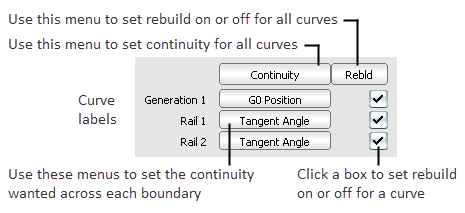
La table continuité affiche une ligne pour chaque courbe limite impliqués dans l'opération.
- Utilisez le menu déroulant en regard de chaque courbe pour définir le niveau de continuité que vous sur cette courbe.
- Utilisez la continuité menu contextuel au-dessus de la table pour définir la continuité pour toutes les courbes à la fois.
- Cliquez sur les cases à cocher à l'extrémité de chaque ligne pour reconstruire les courbes pour réduire les données et améliorer la paramétrisation.
- Utilisez le menu contextuel Rebld pour reconstruire pour toutes les courbes à la fois.
Par exemple, avant la création de la surface, la reconstruction de la première courbe de rail, la deuxième courbe de rail, première génération de courbe et / ou la dernière génération de courbe. (Pour reconstruire intérieur de génération des courbes, utilisez la Reconstruire intérieur gén. Les courbes option ci-dessous.)
Cette opération peut améliorer la paramétrisation et réduire la complexité de la surface lorsque les courbes sont complexes.
Reconstruction des courbes peut également supprimer plusieurs noeuds et Réinitialiser le poids de tous les CV de la courbe de rail (s) sur 1. Cette action est nécessaire pour que les courbes de rail avec plusieurs noeuds ou les poids des sommets.
- Continuité
-
Position G0 – conserver uniquement une continuité de position. Il s'agit de l'option par défaut.
G1 - Tangence tente de conserver la tangence avec une surface utilisant cette arête.
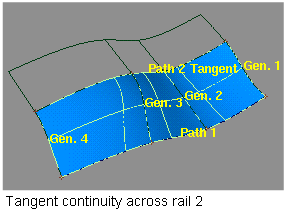
Courbure G2 : pour garder la continuité de courbure avec une surface utilisant cette arête.
Tangente implicite : tente de conserver la tangence avec une surface qui partagent cette arête. La surface correspond à la surface qui serait créé par la mise en miroir de la nouvelle surface.
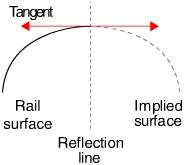
Courbure implicite, essayez de maintenir la continuité de courbure avec une surface qui partagent cette arête. La surface correspond à la surface qui serait créé par la mise en miroir de la nouvelle surface.
Tangente implicite implicite et Courbure sont des fonctionnalités puissantes. Ils vous permettent de la moitié d'un modèle symétrique (par exemple une voiture), et de maintenir la continuité au niveau de la jointure. Lorsque vous dupliquez la surface pour créer l'autre moitié de la couture doit déjà être continus.
Remarque :Pour que cela fonctionne dans un plan de symétrie, vous devez vous assurer que les extrémités de la courbe de tangence ou de courbure continue à travers le plan de symétrie. (pour la tangence, cela signifie que les tangentes sont perpendiculaires au plan de symétrie).
Angle de la tangente : tente de conserver la tangence à un angle avec une surface utilisant cette arête.
La surface de rail calcule l'angle de la tangente aux deux extrémités du bord commun. Si les deux angles sont différents, Surface de rail fusionne entre eux afin de déterminer l'angle pour conserver à chaque point le long de l'arête.
Un angle de la tangente de 0.0 (ou 180 -180, 360) équivaut à Tangente continuité G1.
- Reconstruire intérieur gén. Les courbes
-
Reconstruit toutes les courbes de génération intérieure. Cette option est uniquement disponible lors de la création de courbes est 2 +.
Cette option est uniquement disponible lorsque l'option Courbes du rail est de 1 ou lorsque des courbes de rail est 2 et au moins une courbe de rail est reconstruite.
- Balayage
-
L'optionProportionnel – Reconstruire la courbe de rail afin de créer une surface avec proportionnellement à travées et lisse) en fonction de la première courbe de rail.
Cette option est uniquement disponible lorsque l'option Courbes du rail est 2 et au moins une courbe de rail est reconstruite.
Colonne : utilisez une colonne vertébrale courbe pour contrôler l'orientation de la génération de la courbe comme il balaie le long du rail.
Vue : lors de la génération de la courbe balaie le long du rail, elle ne fait pivoter dans un plan (choisissez le plan avec sweep Projection menu contextuel). Cette option conserve l'angle entre la génération et les courbes du rail.
parallèle : lors de la génération de la courbe balaie le long du rail, il conserve son orientation d'origine.
Cette option est uniquement disponible lorsque l'option Courbes du rail est 1. Il a le même effet que l'option Plat dans le Extrusion .
Naturel – comme la génération de la courbe balaie le long du rail, elle pivote pour conserver le même angle par rapport à la courbe du rail.
Cette option est uniquement disponible lorsque l'option Courbes du rail est 1. Il a le même effet que l'option Tube dans l'outil Extrusion.
- Balayage projection
-
Cette option permet de contrôler le plan dans lequel la génération de la courbe peut pivoter lorsque le Mode balayage est Vue.
Cette option s'affiche lorsque Mode balayage est Vue.
Utilisateur - Entrez un vecteur 3D dans la fenêtre Plan pour définir un plan.

XY, YZ, XZ ) : utilisez un plan (XY, XZ ou YZ) comme le plan de rotation.
Actif : le plan de rotation dans la fenêtre de la vue.
- Balayage pivot
-
Cette option est uniquement disponible lorsque l'option Courbes du rail est 1.
Balayage implique deux points de pivot :
- Le point d'activer ou de désactiver la génération de la courbe (la génération pivot) qui reste sur la courbe de rail lors de la génération de la courbe des extrusions par chemin. La courbe pivote autour et met à l'échelle par rapport à ce point.
- Le point sur la courbe de rail (le rail pivot) qui correspond à la génération de la courbe avant est balayée. En d'autres termes, la partie de la surface correspondant à ce point sur la courbe de rail auront alors la même section de la génération de la courbe.
Vous pouvez Surface de rail définissez les points de pivotement automatiquement (comme dans Extrusion), ou les définir manuellement pour la génération et les courbes du rail.
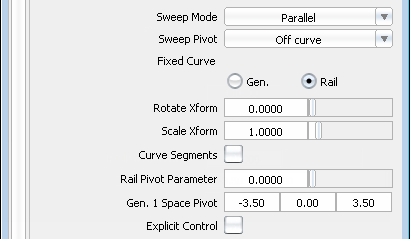
Option Courbe : définissez les pivots à un paramètre spécifique dans la courbe de rail et un point dans l'espace 3D pour la création de la courbe.
- Utilisez le paramètre rail pivot pour définir les paramètres de la courbe de rail.
- Utilisez la Gén. Espace rotation boîtes pour définir le point de pivotement pour la génération de la courbe.
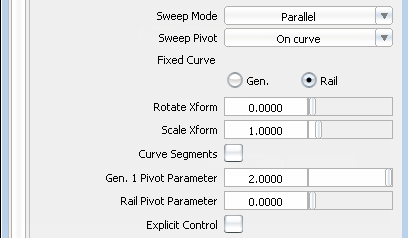
Sur courbe : définissez les pivots de paramètres spécifiques dans les deux courbes.
- Utilisez la Gén. Paramètre pivot et rail paramètre pivot les curseurs pour définir les paramètres de chaque courbe.
Le plus proche : définissez les pivots sur les points les plus proches sur les deux courbes.
Cette option est activée par défaut. Il fonctionne mieux lorsque la génération de la courbe est à proximité du point de départ ou à l'extrémité de la courbe de rail.
- Transformation
-
Cette option détermine la façon dont le Surface de rail modifie la génération des courbes à rester sur les courbes du rail au cours du balayage. Elle est uniquement disponible lorsque l'option Courbes du rail est 2.
Faites pivoter sans ajustement : permet de faire pivoter la courbe autour de l'intersection avec la courbe de rail afin que la génération de la courbe reste sur les deux rails. La génération de la courbe n'est pas mise à l'échelle.
Cette option s'applique uniquement lorsque l'option Création de courbes est 1.
Faites pivoter et ajuster : permet de faire pivoter la courbe autour de l'intersection avec la courbe de rail afin que la génération de la courbe reste sur les deux rails. Ajuster une partie de la surface qui se situent au-delà de courbe de rail. La génération de la courbe n'est pas mise à l'échelle.
Cette option s'applique uniquement lorsque l'option Création de courbes est 1.
Non-Prop Echelle – Mise à l'échelle non proportionnelle à la génération de la courbe, le long du vecteur reliant les courbes du rail.
Echelle : Echelle de la génération de la courbe proportionnellement à la taille requise pour la courbe pour rester sur les deux rails.
- Fusion
-
Activer la gén. Valeur fusion glissière permet de contrôler le milieu de la fusion entre les deux courbes de génération.
Cette option s'affiche lorsque Création de courbes est de 2.
- Gén . Valeur fusion
-
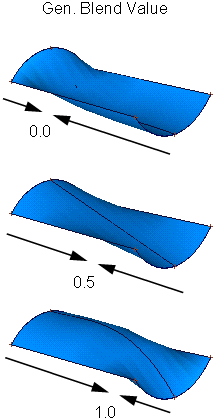
Le pourcentage de la distance (entre 0 et 1) le long des rails où l'influence de la génération des courbes sont égaux.
Par exemple, une valeur de 0,5 (par défaut), les deux courbes de manière égale, de sorte que la moitié de la surface de fusion se produit au milieu des rails.
Une valeur de 0.25 place le point du raccordement jusqu'à 25 % de la distance entre les courbes de rail, par conséquent donner plus d'influence pour la génération de la seconde courbe. A l'inverse, une valeur de 0.75 donne plus d'influence sur la première génération de courbe.
Les valeurs comprises entre 0.0 et 1.0 toujours fusionner les deux courbes une quantité minimale.
- Courbe fixe
-
Cette option détermine quelles courbes seront déplacés pour que les deux points de pivot coïncider avant l'extrusion par chemin. Cela détermine l'endroit où la surface va être créé.
Cette option est uniquement disponible lorsque l'option Courbes du rail et Génération des courbes sont 1.
Gén . - conserver la génération de la courbe fixe et déplacez le rail. La surface est construite en commençant à la génération de la courbe.
Rail : conserver le rail fixe et déplacez la génération de la courbe. La nouvelle surface est créée le long de la courbe de rail.
- Rotation de transformation
-
Disponible uniquement lorsque l'option Courbes du rail et Génération des courbes sont 1.
Le degré de rotation que la génération de la courbe est balayé le long de la courbe de rail.
Par exemple, si Rotation Transformation est de 45, la courbe de génération sera une rotation de 45 degrés, comme elle balaie le long de la longueur de la courbe de rail. Utilisez des nombres négatifs pour faire pivoter dans la direction opposée.
- Echelle de transformation
-
Disponible uniquement lorsque l'option Courbes du rail et Génération des courbes sont 1.
Le facteur d'échelle, lors de la génération de la courbe est balayé le long de la courbe de rail.
Par exemple, si l'échelle Transformation est 2, la courbe de génération sera double la taille qu'il balaie le long de la longueur de la courbe de rail. Si l'option Transformation est 0,5, la courbe de génération sera réduire de moitié que des extrusions par chemin.
- Segments de courbe
-
Cette option s'applique uniquement lorsque l'option Création de courbes est 1.
Indiquez les sections de la génération et de courbes du rail à utiliser pour l'extrusion par chemin.
Lorsque cette option est activée, vous serez invité à au cours de la procédure de modification des points de départ et de fin sur la première courbe de rail et éventuellement (en fonction des autres paramètres) sur le second rail et / ou la génération de la courbe.
Une fois la surface construite :
- Utiliser les indicateurs de position (dans chaque angle de la surface) pour modifier les paramètres de début et de fin de la génération et les courbes du rail.
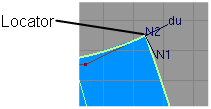
ou
- Utilisez la Gén. 1 segment et / ou gén. 2. segment zones de texte afin de modifier les paramètres de début et de fin de la courbe (s). Utilisez la Rail 1 segment et rail 2 segments des zones de texte pour modifier les paramètres de début et de fin des courbes de rail.

- Explicite
-
Activez cette option pour ouvrir la boîte de dialogue Options de contrôle explicite qui vous permet de définir explicitement le degré et le nombre de travées de la surface de rail dans les directions U et V.
Les options de contrôle explicite
Ces options sont disponibles uniquement lorsque l'option Explicite est activée.
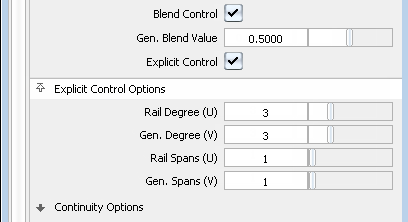
- Rail degré (U )
-
Le degré de la surface dans la direction U (le long des courbes du rail).
- Gén . Degré (V )
-
Le degré de la surface dans la direction V (le long de la génération des courbes).
- Rail travées (U )
-
Nombre de travées de la surface dans la direction U.
- Gén . Travées (V )
-
Nombre de travées de la surface dans la direction V.
Options de continuité
- max. De nouvelles travées
-
Spécifiez le nombre de travées qui peuvent être ajoutées à la surface (dans les directions U et V) lorsque vous essayez de maintenir le niveau de continuité demandée.
Si cette valeur est trop faible, continuité peut échouer le long des arêtes.
max. De nouvelles travées n'est pas disponible lorsque l'option contrôle explicite est activée.
- Insérer au milieu
-
Activé - Insérer des points de modification au milieu de la travée avec le plus grand écart de continuité. Il s'agit de la valeur par défaut, et une meilleure distribution des courbes isoparamétriques.
Désactivé - Insérer des points de modification à l'emplacement du plus grand écart de continuité.
Insérer au milieu n'est pas disponible lorsque l'option contrôle explicite est activée.
Options de colinéarité
- Gen.1/Gen. 2 / Traverse 1 / traverse 2
-
Vérifiez les limites dans lequel vous souhaitez que les courbes isoparamétriques de la nouvelle surface à aligner avec les surfaces adjacentes.
Cette option est semblable à l'activation de l'option obliques dans la boîte de dialogue Aligner.
Options de contrôle
- Mise à jour automatique
-
Mettre à jour la nouvelle surface automatiquement à mesure que vous modifiez les valeurs dans la boîte de dialogue Surface de rail de contrôle.
- Historique
-
Enregistrer l'historique de la nouvelle surface en vue d'une modification ultérieure. Si vous sélectionnez Créer l'historique activé, vous pouvez modifier les courbes qui ont été utilisés pour créer la surface, la surface est mise à jour.
- Continuité vérifier
-
Afficher la continuité de surface à des limites entre la surface et les surfaces adjacentes. Le localisateur est persistante et reste lorsque vous quittez la boîte de dialogue Surface de rail. Pour le supprimer, utilisez Sélectionner > Locator
 pour choisir le localisateur, puis sélectionnez Supprimer
 > Supprimer actif ou activer / désactiver l'option désactivée lorsque vous entrez traverse une surface.
Boutons
- Réinitialiser
-
Restaure les paramètres enregistrés. Si vous n'avez pas enregistré des Options Réinitialiser permet de rétablir les paramètres d'option.
- Mettre à jour
-
Recalculer la surface avec les valeurs courantes dans le contrôle de fenêtre.
- Annuler
- Inverse les effets de l'outil.
- Limite des étiquettes
-
Etiquette la génération, rail et de la colonne vertébrale de courbes dans les fenêtres de visualisation. Les étiquettes indiquent également
- le type de continuité wanted,
- si la continuité a échoué et
- les tangentes sont implicites.
- Suivant
-
Finir la surface courante et demander de nouvelles courbes.