Affiche ou masque la liste Signets, qui vous permet de créer, de modifier, d'ouvrir et d'enregistrer les dessins référencés
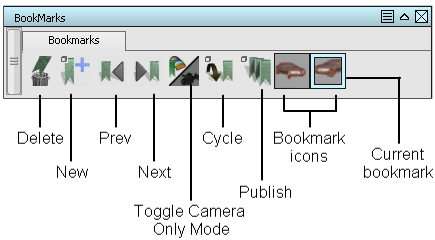
La liste de signets contient les outils nécessaires pour créer, modifier, supprimer, afficher et publier les signets.
Les outils sont suivies d'une liste d'icônes représentant les signets. (Il n'est pas possible de les signets jusqu'à ce que vous les créez). Le signet possède un contour bleu clair. Vous effectuez un signet en cours lorsque vous cliquez dessus pour l'afficher.
Sélection
Vous sélectionnez un signet icône en cliquant dessus avec le  . Vous pouvez sélectionner plusieurs signet icônes sur l'étagère (pour le déplacement, la suppression ou de la publication) en maintenant la touche
  enfoncée et sélectionnez le signet icônes. Mise en surbrillance d'une bordure blanche entoure chaque le signet sélectionné. Si le signet est sélectionnée, elle est entouré d'un cadre bleu clair. Le signet est sélectionné par défaut, mais peut être désactivée en cliquant dessus tout en maintenant la touche enfoncée.
Tablettes
Vous pouvez également ajouter et gérer des étagères à l'aide des conventions standard de l'interaction de l'étagère.
Pour créer une étagère, cliquez sur le  sur la barre de titre de la liste de Signets ou sur le menu contextuel de l'icône de l'étagère
  et choisissez Nouveau dans le menu déroulant. Entrez un nom de l'étagère dans la boîte de dialogue de confirmation qui s'affiche. Si deux étagères ont le même nom, un numéro séquentiel est ajouté pour créer des noms uniques (par exemple, étagère Shelf#2, Shelf#3 etc.).

Si vous ne créez pas les étagères, vos signets sont placées sur l'étagère par défaut appelé Signets.
Outils
Placez le curseur sur un outil pour afficher son nom.
Supprimer le signet
Supprimer le signet sélectionné (s) dans la liste.
Vous pouvez également utiliser le bouton central de la souris ( pour faire glisser les signets sélectionnés, ou un onglet de tablette, pour l'outil Supprimer icône (poubelle).
Nouveau signet
Créer un signet et l'ajouter à la liste. Le signet inclut l'orientation du modèle (Vue caméra), l'ombrage des attributs et d'annotations (dessinée à l'aide des outils de la palette de peinture).
Cliquez deux fois sur Nouveau signet ouvre l'option Boîte, dans laquelle vous pouvez définir les options suivantes :
- Mémoriser la visibilité
-
Si cette option est activée, le signet mémorise également les objets, les calques et les catégories sont visibles et invisibles.
Remarque : La visibilité des objets créés après le signet a été enregistré n'est pas modifiée lors de l'affichage ou de la publication.
Signet précédent
Afficher le signet précédent dans la liste.
Signet suivant
Afficher le signet suivant dans la liste.
Activer / Désactiver le mode caméra uniquement
Afficher les signets avec la vue de la caméra, ou avec la vue et afficher les attributs (par défaut).
Signets Capturer la vue active de la caméra et les paramètres ainsi qu'une sélection de Afficher les attributs et les valeurs d'affichage Diagnostic.
Un clic sur ce bouton permet d'activer le mode "camera-only". Dans ce mode, l'affichage courant (Diagnostic d'ombrage ombrage matériel, etc.) ne change pas lorsqu'un signet est sélectionné. Uniquement la vue (caméra) est définie. Cliquer de nouveau sur le bouton désactivé camera-only "Mode".
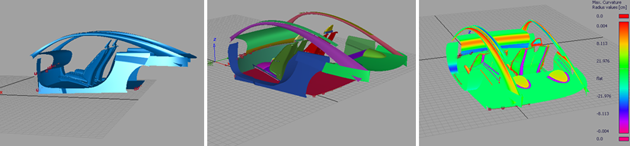
Trois vues référencés avec Bascule caméra uniquement désactivée
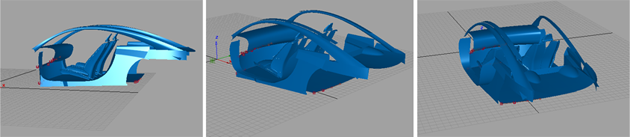
Après avoir consulté la première signet de caméra, bascule uniquement est activée. Attributs d'affichage reste la même lorsque vous affichez les deux autres signets.
La commande Activer / Désactiver le mode caméra uniquement est également disponible sous forme de raccourci dans le Editeur de raccourci clavier.
Signet de cycle
Afficher les signets dans un diaporama. Le diaporama commence sur le signet et affiche les signets suivants dans l'ordre, jusqu'à la fin de l'étagère. Il est alors répété pour le signet.
Pour arrêter le diaporama, cliquez n'importe où dans la fenêtre.
Cliquez deux fois sur Cycle Outil ouvre son option Boîte, dans laquelle vous pouvez définir les options suivantes :
- Durée du cyclesignet
-
Indique la façon dont chaque signet s'affiche.
- Répétez les cycles
-
Si cette option est activée (coche), le diaporama répète indéfiniment.
Publier un signet
Enregistrer un ou plusieurs vue référencée (s) fichier (s) image sur votre disque local.
Cliquez deux fois sur le Publier Outil ouvre son option Boîte, dans laquelle vous pouvez définir les options suivantes :
- Fichier image
-
Spécifie le format de fichier de l'image publiée. Choisissez entre JPEG, TIFF, BMP (32 bits ), ACCou TIFF avec Alpha.
- Signet Publier
-
Sélectionné : Publie tous les signets sélectionnés.
actuelle de l'étagère – publie toutes les signets sur l'étagère.
Tous – Publie tous les signets dans tous les tablettes.
- Spécifiez la taille de l'image
-
Si cette option est activée, deux curseurs vous permettent de définir les dimensions (en pixels) de l'image de sortie.
- Conserver le rapport de linéarité
-
Si cette option est activée, la modification de la taille horizontale ou verticale s'ajuste automatiquement l'autre curseur de sorte que le rapport hauteur / largeur de l'image est conservé.
Cette option s'affiche uniquement lorsque la valeur Spécifier la taille de l'image.
- Horizontal / Vertical
-
Taille (en pixels) de l'image de sortie.
Ces options s'affichent uniquement lorsque la valeur Spécifier la taille de l'image.
- Niveau de qualité
-
Cette option s'affiche uniquement lorsque le type est défini sur Fichier image JPEG.
Utilisez le menu déroulant (Maximum, Haut, Moyen ou Non) ou la glissière (valeurs de 1 à 100 pour ajuster la qualité de l'image JPEG. Une qualité élevée produira un fichier de plus grande taille.