Cette rubrique décrit deux méthodes différentes permettant de créer une représentation 3D à partir d'un équipement de bloc 2D. Ces deux procédures sont effectuées à partir de la boîte de dialogue Représentation 3D. Une fois que le modèle 3D est associé au bloc, il peut être importé et positionné selon l'orientation qui convient.
En outre, pour placer un composant 3D sur un sol d'usine tout en respectant l'orientation qui convient, vous devez définir une surface de guidage.
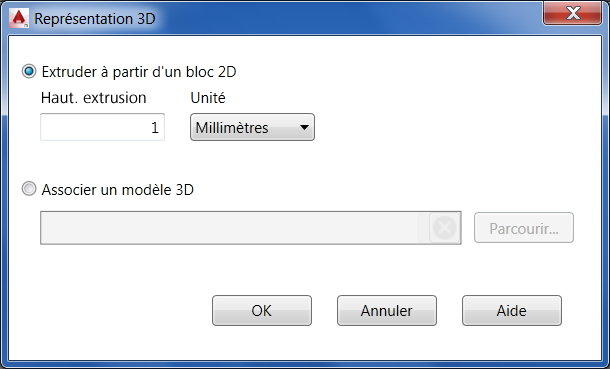
- Dans l'onglet Générateur d'équipement, groupe de fonctions Auteur, cliquez sur Représentation 3D
 pour ouvrir la boîte de dialogue Représentation 3D.
Extrusion à partir d'un bloc 2D
Il s'agit de l'option utilisée par défaut. Cette méthode vous permet d'entrer une valeur d'extrusion dans la zone de texte Hauteur d'extrusion et de sélectionner le système d'unités de votre choix dans le menu déroulant Unité. Gardez à l'esprit que la valeur d'extrusion que vous indiquez s'applique à l'ensemble du bloc.
Association d'un modèle 3D
- Cette option vous permet de sélectionner un modèle 3D externe afin de représenter l'équipement du bloc. Cliquez sur le bouton Parcourir pour accéder à la boîte de dialogue Choisir un modèle 3D, puis sélectionnez le modèle que vous souhaitez associer. Les formats de CAO suivants sont pris en charge :
- Fichiers STEP (.step, .stp)
- Fichiers IGES (.igs, .iges)
- Fichiers NX (.prt)
- Fichiers SolidWorks (.prt, .sldprt, .asm, .sldasm)
- Pro/ENGINEER (.prt, .asm, .g, .neu)
- CATIA V5 (.CATPart, .CATProduct)
- Fichiers JT (.jt)
- DWG 3D (.dwg)
- Une fois le modèle sélectionné, une coche verte apparaît dans la colonne Association 3D de la boîte de dialogue Navigateur de blocs pour confirmer que l'association a bien été effectuée.
Validation et orientation de la représentation 3D
Une fois le modèle 3D associé au bloc 2D, vous pouvez importer le modèle dans la présentation, l'orienter correctement et spécifier une surface de guidage.
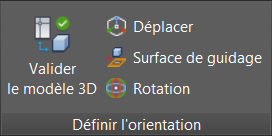
- Dans l'onglet Générateur d'équipement, groupe de fonctions Définir l'orientation, cliquez sur Valider le modèle 3D
 .
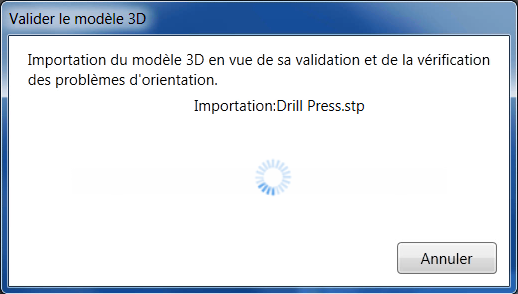
. - La boîte de dialogue Valider le modèle 3D s'ouvre et affiche le message suivant lors de l'importation du modèle 3D dans la présentation.
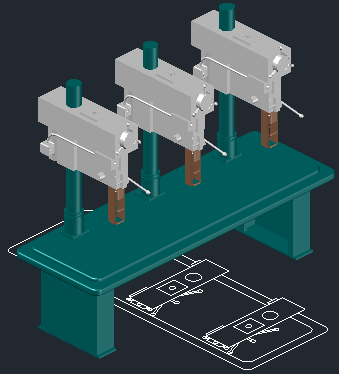
- Le modèle 3D est placé sur le bloc 2D dans la fenêtre graphique. Dans l'image ci-dessous, vous pouvez remarquer que l'orientation du modèle ne correspond pas à celle du bloc.
- L'onglet Définir l'orientation de la barre d'outils du ruban devient actif et propose les commandes Déplacer et Rotation de sorte que vous puissiez faire correspondre l'orientation du modèle avec celle du bloc.
Conseil : Utilisez les accrochages aux objets pour orienter plus précisément le modèle sur le bloc. - Le modèle est affiché avec une orientation correcte par rapport à celle du bloc dans l'image suivante :
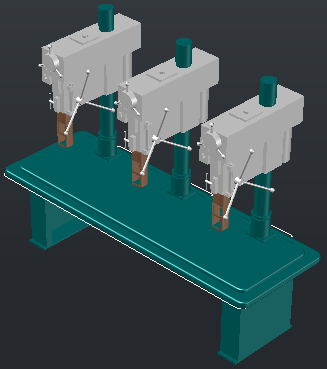
- A présent que le modèle est correctement orienté, vous devez définir sa surface de guidage. Cette dernière oriente le composant de sorte qu'il soit placé sur le sol.
- Cliquez sur Surface de guidage dans l'onglet Définir l'orientation et utilisez le ViewCube pour faire pivoter la vue et faciliter ainsi l'accès à la surface de guidage souhaitée.
- Dans l'image ci-dessous, la vue a été pivotée et la surface de guidage est sélectionnée.
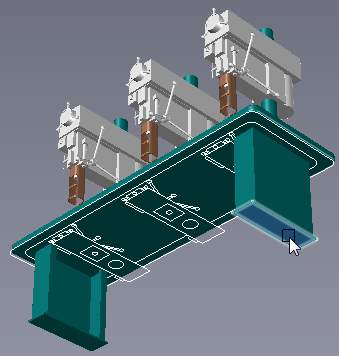
- Si nécessaire, vous pouvez apporter des ajustements supplémentaires au bloc 2D avant de procéder à la publication. Dans l'onglet Générateur d'équipement, groupe de fonctions Bloc, cliquez sur Modifier le bloc
 pour ouvrir la palette de création de blocs d'AutoCAD.
 - Une fois la procédure indiquée ci-dessus terminée, l'équipement peut être publié.