Publication de l'équipement
- Dans l'onglet Générateur d'équipement, groupe de fonctions Publier, cliquez sur Publier l'équipement
 pour ouvrir la boîte de dialogue Publier l'équipement.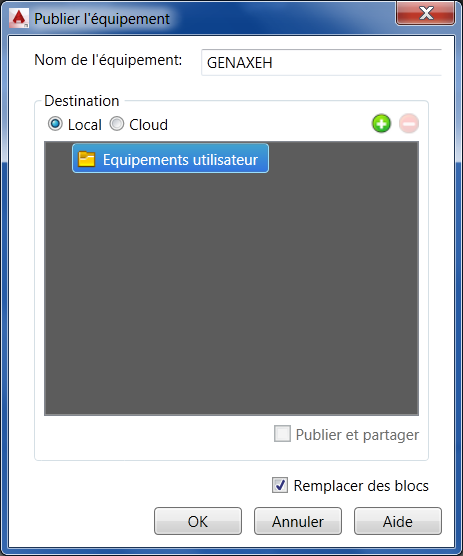
- Par défaut, les équipements sont publiés dans la bibliothèque Equipements utilisateur.
- Si vous souhaitez spécifier un dossier différent pour l'équipement publié, cliquez avec le bouton droit de la souris sur le dossier Equipements utilisateur et choisissez Nouveau dans le menu contextuel. Le nouveau dossier s'affiche sous la forme d'un sous-dossier dans le dossier Equipements utilisateur. Pour donner un nom plus descriptif au nouveau dossier, cliquez avec le bouton droit de la souris sur le nom du nouveau dossier et choisissez Renommer dans le menu contextuel. Entrez le nouveau nom de dossier et appuyez sur Entrée. Remarque : Le menu contextuel propose également une option pour créer un autre sous-dossier dans le dossier que vous avez créé. Vous pouvez aussi supprimer un dossier personnalisé dans la structure de dossiers Equipements utilisateur à l'aide du menu contextuel. N'oubliez pas que tous les équipements stockés dans un sous-dossier sont également supprimés. L'option de menu contextuel Parcourir ouvre le dossier sélectionné dans l'Explorateur Windows.
- Après avoir défini le dossier Equipements utilisateur par défaut ou créé un sous-dossier pour l'équipement, déterminez si l'équipement doit être enregistré localement ou publié sur le cloud en sélectionnant le bouton d'option Local ou Cloud.
- En cas de publication dans le nuage, sélectionnez la collection d'équipements souhaitée dans la liste. Cliquez sur le nom d'un ensemble pour afficher la liste de tous ses membres.
- Les collections d'équipements peuvent être créées à partir de la boîte de dialogue Publier l'équipement ou à l'aide de l'entrepôt des équipements Factory en ligne. Utilisez les boutons Ajouter
 et Supprimer
  pour ajouter ou supprimer une collection de la liste. L'ajout d'un ensemble entraîne la création d'un dossier pouvant être nommé à ce moment-là ou renommé ultérieurement, si nécessaire. Conseil : Les boutons Ajouter et Supprimer permettent également de créer et de supprimer des dossiers d'équipements locaux.
 - Si vous souhaitez partager votre équipement avec d'autres utilisateurs sur le nuage, activez la case Publier et partager. Lorsqu'un équipement peut être partagé, les autres utilisateurs peuvent l'évaluer ou le commenter dans l'entrepôt des équipements Factory. Remarque : Le partage public peut également être activé et désactivé à l'aide de l'entrepôt d'équipements d'usine.
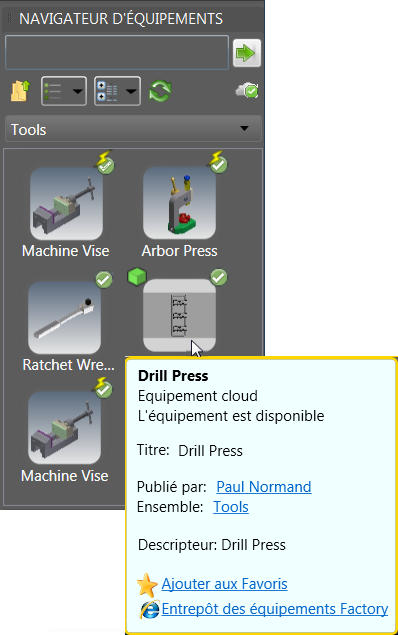
- Une fois que l'équipement a été publié dans le nuage, il devient disponible pour le téléchargement dans le navigateur d'équipements. L'accès à l'entrepôt d'équipements d'usine est également possible grâce au navigateur d'équipements cloud.
- Lorsque la case Remplacer des blocs est cochée (par défaut), le bloc utilisé pour la création d'un équipement est automatiquement remplacé par le nouvel équipement publié une fois la publication terminée.
- Cliquez sur OK pour ajouter l'équipement à la bibliothèque d'équipements d'usine et fermer la boîte de dialogue Publier l'équipement.
- Dans l'onglet Générateur d'équipement, groupe de fonctions Quitter, cliquez sur Terminer la génération d'équipement
 pour quitter l'environnement.
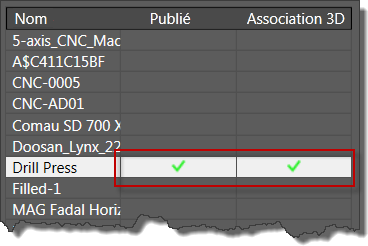
 - Une coche verte est ajoutée à la colonne Publié dans la boîte de dialogue Navigateur de blocs.