Comment lancer l'option Enchaînement de tâches dans la Suite avec Inventor et Navisworks
Synchroniser Inventor
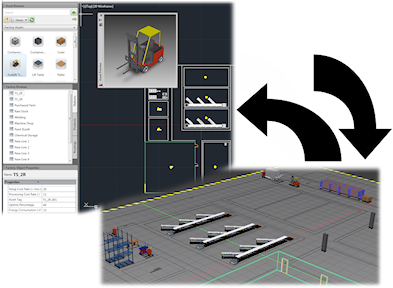
Pour créer une présentation Inventor Factory 3D à partir d'un dessin 2D AutoCAD, procédez comme suit :
- Créez un dessin ou ouvrez un dessin existant dans AutoCAD Factory. (AutoCAD Architecture et AutoCAD Mechanical sont pris en charge.)
- Cliquez sur l'onglet Usine > le groupe de fonctions Enchaînements de tâches dans la Suite > Synchroniser Inventor
 .
. - Inventor est lancé et une présentation 3D du dessin 2D en cours est créée. Tous les équipements 2D et tous les équipements enchaînables issus d'AutoCAD sont automatiquement remplacés par leurs équivalents 3D dans la nouvelle présentation.
- Dans Inventor, une superposition DWG 2D est créée et superposée sur le sol de l'usine.
- Dans le navigateur d'Inventor, le noeud de la superposition DWG s'affiche sous le même nom que le dessin 2D d'origine et est représenté par l'icône
 , qui indique le lien entre le dessin 2D et la présentation Inventor nouvellement créée.
Synchronisation de Navisworks
Pour créer une présentation Navisworks Factory à partir d'un dessin 2D AutoCAD, procédez comme suit :
- Créez un dessin ou ouvrez un dessin existant dans AutoCAD Factory. (AutoCAD Architecture et AutoCAD Mechanical sont pris en charge.)
- Cliquez sur l'onglet Factory > le groupe de fonctions Enchaînements de tâches dans la Suite > Synchronisation de Navisworks
 .
. - Navisworks est lancé et une présentation 3D du dessin 2D en cours est créée. Tous les équipements 2D et tous les équipements enchaînables issus d'AutoCAD sont automatiquement remplacés par leurs équivalents 3D (s'ils existent) dans la nouvelle présentation.
Créer à partir d'Inventor
Pour créer un dessin 2D AutoCAD à partir d'une présentation Inventor Factory 3D existante, procédez comme suit.
- Cliquez sur l'onglet Usine > le groupe de fonctions Enchaînements de tâches dans la Suite > Créer à partir d'Inventor
 .
. - La boîte de dialogue Créer à partir d'Inventor s'affiche. Recherchez et sélectionnez la présentation Inventor Factory (.iam) que vous souhaitez utiliser.
- Le dessin AutoCAD est créé. Tous les équipements 3D d'Inventor sont automatiquement remplacés par leurs équivalents 2D.
- Dans Inventor, une superposition DWG 2D est créée et superposée sur le sol de l'usine.
- Dans le navigateur d'Inventor, le noeud de la superposition DWG s'affiche sous le même nom que l'implantation d'usine 3D d'origine et est représenté par l'icône , qui indique le lien entre l'implantation d'usine 3D et le dessin AutoCAD nouvellement créé.
Mettre à jour à partir d'Inventor
A l'aide de la procédure suivante, mettez à jour un dessin AutoCAD lorsque des modifications ont été apportées à l'implantation d'usine 3D d'origine.
- Cliquez sur l'onglet Usine > le groupe de fonctions Enchaînements de tâches dans la Suite > Mettre à jour à partir d'Inventor
 .
. - Une fois la mise à jour terminée, le dessin 2D comprend les modifications apportées à l'implantation d'usine 3D d'origine.
- Dans le navigateur d'Inventor, le noeud de la superposition DWG s'affiche avec l'icône , qui indique le lien entre l'implantation d'usine 3D et le dessin 2D AutoCAD mis à jour, qui est à nouveau synchronisé.
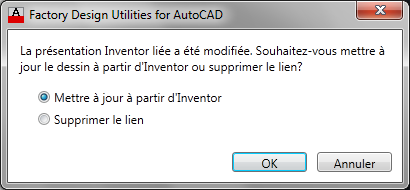
La boîte de dialogue suivante s'affiche lorsque vous ouvrez un dessin 2D AutoCAD dont la présentation Inventor Factory qui lui est associée a été modifiée. Cliquez sur OK pour mettre à jour le dessin en fonction des modifications apportées à la présentation 3D.
Supprimer le lien avec Inventor
Pour supprimer le lien entre un dessin 2D AutoCAD et une présentation Inventor 3D, procédez comme suit.
- Cliquez sur l'onglet Usine > le groupe de fonctions Enchaînements de tâches dans la Suite > Supprimer le lien avec Inventor
 .
. - Dans Inventor, l'icône du navigateur correspondant au noeud de dessin reprend son apparence normale
 pour indiquer que le lien a bien été supprimé.
Que se passe-t-il si une présentation 2D contient des Xréfs ?
Les références externes (Xréfs) associées à une présentation 2D sont automatiquement converties en sous-schémas (sous-ensembles) lors de la synchronisation avec Inventor Factory. Si la référence externe contient des équipements 2D, ces équipements sont remplacés par leurs équivalents 3D dans Inventor.