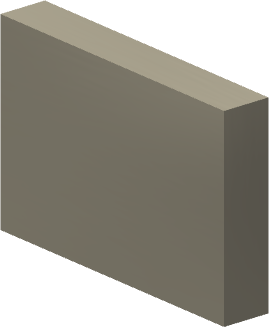
La procédure suivante décrit les étapes nécessaires à la création d'un équipement avec des variantes. L'exemple d'équipement utilisé est un rectangle simple de 600 mm de long, 400 mm de large et 100 mm d'épaisseur. Quatre variantes sont définies pour générer des longueurs de 600 mm, 800 mm, 1 000 mm et 1 200 mm.
- Créez l'équipement.
- Définissez le(s) paramètre(s) utilisateur qui régissent les variantes.
- A l'aide du générateur d'équipement, spécifiez la surface de guidage, les propriétés de l'équipement, les points d'insertion facultatifs, les connecteurs et un descripteur, puis définissez les variantes et publiez l'équipement. (Dans cette procédure, seules la surface de guidage et les variantes sont définies).
- Placez les variantes d'équipement dans une implantation d'usine.
Créer l'équipement
- Commencez par créer la pièce ou l'ensemble à utiliser en tant qu'équipement. Il existe deux méthodes.
- Si vous disposez d'une pièce ou d'un ensemble existant, sur le ruban, cliquez sur
 l'onglet Factory
  le groupe de fonctions Démarrage de Factory Importer le modèle à partir du menu déroulant
  Créer un équipement. Ouvrez la pièce ou l'ensemble existant.
 - Si vous commencez à partir de zéro, cliquez sur :
 l'onglet Factory , le groupe de fonctions Démarrage de Factory Modéliser en tant que pièce à partir du menu déroulant Créer un équipement. Accédez à l'environnement d'esquisse et créez l'équipement.
Pour suivre cette procédure, allez à l'étape 3 ci-dessus. Veillez à utiliser le gabarit de pièce métrique standard (mm). Si les paramètres de votre gabarit (tels que définis dans la boîte de dialogue Options de Factory) spécifient les unités anglo-saxonnes, utilisez l'option Nouveau dans le  menu de l'application Inventor, et sélectionnez le gabarit de pièce standard (mm).
- Une fois le gabarit métrique ouvert, créez une esquisse 2D.
- Sélectionnez le plan XY dans les plans d'origine.
- Créez le rectangle à l'aide de l'option Rectangle par deux points de centre. Cette option de commande permet de s'assurer que le rectangle est centré (et contraint) sur les axes XY.
- Sélectionnez l'origine de l'esquisse comme centre, puis spécifiez 600 mm pour la longueur et 400 mm pour la largeur.
- Terminez l'esquisse 2D.
- Puis, extrudez le rectangle de 100 mm dans la direction Z positive.
- Enregistrez la pièce sous le nom variante métrique.
Définir les paramètres
Une fois la pièce terminée, des paramètres utilisateur doivent être définis.
 Sur le ruban, cliquez sur l'onglet Factory , le groupe de fonctions Paramètres Paramètres .
 - La boîte de dialogue Paramètres s'affiche.
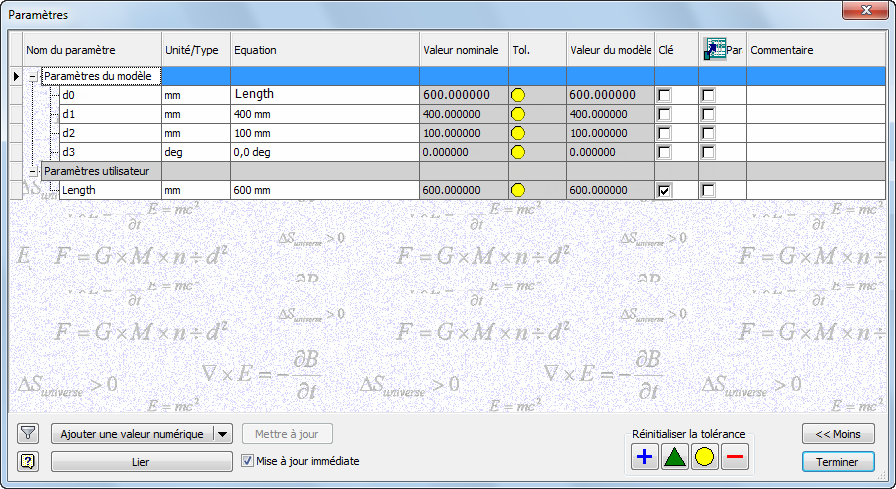
- Notez que la longueur, la largeur et l'épaisseur sont représentées par les paramètres de modèled0, d1 et d2 respectivement.
- Vous devez maintenant créer un paramètre utilisateur. Cliquez sur le bouton Ajouter une valeur numérique situé dans le coin inférieur gauche de la boîte de dialogue.
- Saisissez le mot Longueur comme paramètre utilisateur.
- Cliquez dans le champ Unité/Type, puis sur OK pour accepter mm comme spécification d'unité dans la boîte de dialogue Type d'unité.
- Entrez 600 mm dans le champ Equation.
- Dans le champ Equation d0, remplacez 600 mm par longueur.
- Enfin, activez la case Paramètre clé dans le coin inférieur droit de la boîte de dialogue. Cette étape est particulièrement importante, car c'est ce paramètre qui contrôle les variantes d'équipement.
- Lorsque vous avez terminé, la boîte de dialogue doit apparaître comme illustré.
- Cliquez sur Terminer pour fermer la boîte de dialogue Paramètres.
Définir les variantes d'équipement
Pour définir des variantes d'équipement :
 Sur le ruban, cliquez sur l'onglet Factory , le groupe de fonctions Equipements d'usine Générateur d'équipement .
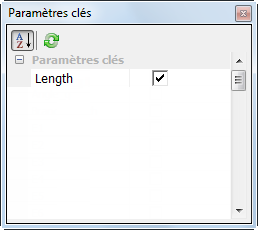
 - La boîte de dialogue Paramètres clés s'ouvre et affiche le paramètre clé Longueur défini précédemment. La case située à droite du nom du paramètre doit être activée.
 Sur le ruban, cliquez sur l'onglet Générateur d'équipement , le groupe de fonctions Auteur Surface de guidage .
 - Sélectionnez la surface inférieure du rectangle pour définir la surface de guidage. Cliquez sur OK pour fermer la boîte de dialogue Surface de guidage. Remarque : A ce stade de la génération d'équipement, vous pouvez, si vous le souhaitez, spécifier un ou plusieurs points d'insertion, définir un connecteur, créer et placer un descripteur, ou encore indiquer des propriétés de l'équipement. Ces étapes sont omises pour cet exemple.
- Cliquez ensuite sur
 l'onglet Générateur d'équipement , le groupe de fonctions Auteur Variantes d'équipement .
 - La boîte de dialogue Variantes d'équipement s'affiche.
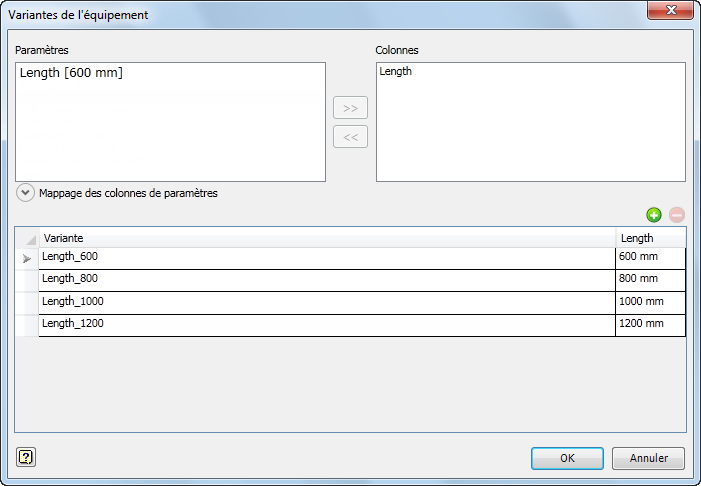
- Sélectionnez Longueur [600 mm] dans la liste Paramètres située dans le coin supérieur gauche de la boîte de dialogue.
- Cliquez sur le bouton Ajouter (>>) pour ajouter Longueur à la liste Colonnes dans le coin supérieur droit.
- Ensuite, cliquez sur le bouton Ajouter
 pour créer la première variante du tableau. Le nom de la variante apparaît sous le nom Variante_1 dans la liste des variantes et 600 mm s'affiche dans la colonne Longueur. Remarque : Pour supprimer une variante du tableau, cliquez sur le bouton Supprimer
 .
. - Mettez en surbrillance le nom Variante_1 et renommez l'élément Longueur_600.
- Ajoutez trois variantes supplémentaires et renommez-les Longueur_800, Longueur_1000 et Longueur_1200. Définissez leurs valeurs dans la colonne Longueur sur 800 mm, 1 000 mm et 1 200 mm.
- Une fois l'opération terminée, la boîte de dialogue Variantes d'équipement doit apparaître comme sur l'illustration.
- Cliquez sur OK lorsque vous avez terminé la définition des variantes d'équipement.
Publier l'équipement
- Avant de publier l'équipement, enregistrez la variante métrique.
 Sur le ruban, cliquez sur l'onglet Générateur d'équipement , le groupe de fonctions Publier Publier l'équipement .
 - La boîte de dialogue Publier l'équipement s'affiche.
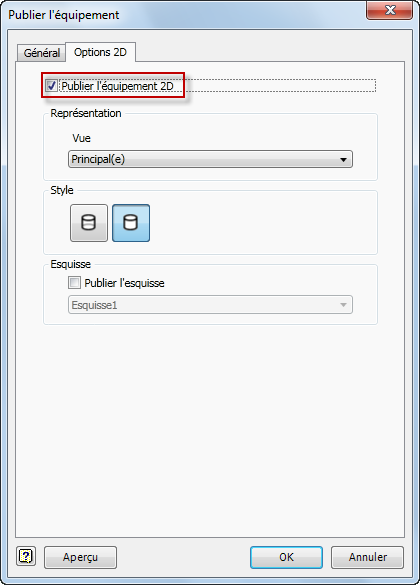
- Cliquez sur l'onglet Options 2D et assurez-vous que la case Publier l'équipement 2D est activée. Ce paramètre garantit la publication de l'équipement et la possibilité de l'utiliser dans AutoCAD Factory. Remarque : La case Publier l'équipement 2D peut également être activée et désactivée dans l'onglet Générateur d'équipement de la boîte de dialogue Options de Factory. Par défaut, ce paramètre est activé.
- Ensuite, sélectionnez l'onglet Général, puis cliquez sur le dossier Equipements utilisateur. (La variante d'équipement est publiée dans ce dossier à la fois pour Inventor Factory et AutoCAD Factory.)
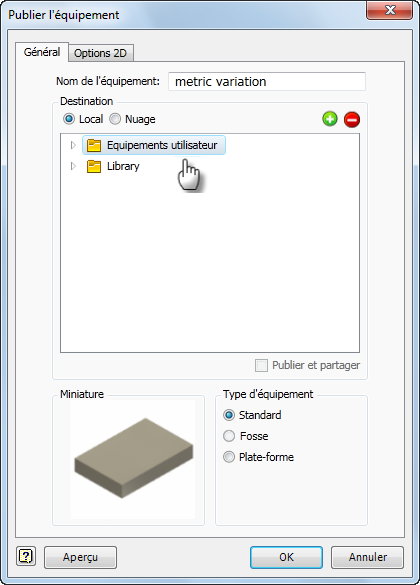
- Cliquez sur le bouton OK pour publier l'équipement et fermer la boîte de dialogue.
- La boîte de dialogue Publication d'équipement... s'affiche avec un indicateur de progression pendant la publication de l'équipement. La boîte de dialogue se ferme automatiquement une fois la publication terminée.
-
 Sur le ruban, cliquez sur l'onglet Générateur d'équipement , le groupe de fonctions Quitter Terminer la génération d'équipement .
Positionnement des équipements dans Inventor Factory
- Commencez une nouvelle implantation d'usine à l'aide du gabarit Implantation d'usine (mm).iam.
Si les paramètres de votre gabarit (tels que définis dans la boîte de dialogue Options de Factory) spécifient des unités anglo-saxonnes, utilisez l'option Nouveau à partir du menu
Application Inventor, puis sélectionnez le gabarit Implantation d'usine (mm).iam. - Dans le navigateur Equipements, cliquez deux fois sur le dossier Equipements utilisateur pour l'ouvrir.
- L'équipement variante métrique s'affiche avec une icône dans le coin supérieur gauche, indiquant qu'il existe quatre variantes de cet équipement.
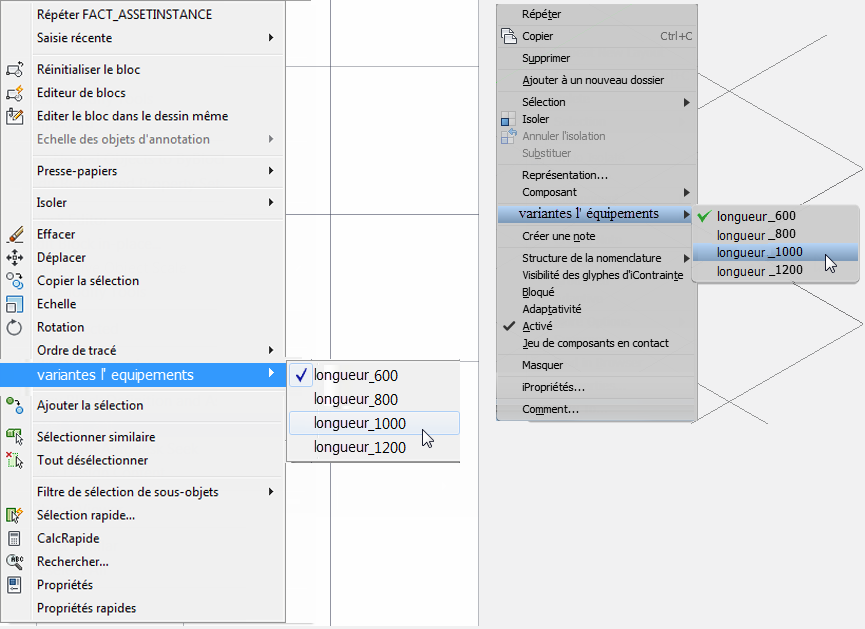
- Cliquez avec le bouton droit de la souris sur variante métrique pour afficher le menu contextuel. Observez les quatre variantes définies dans le sous-menu Variante d'équipement.
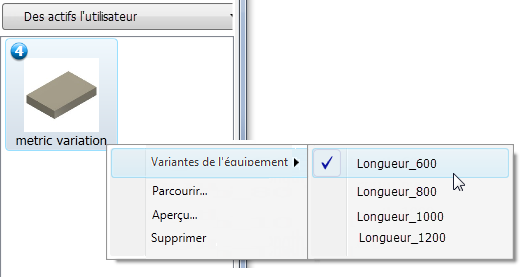
- Sélectionnez Longueur_600 dans le sous-menu et placez l'équipement sur le sol de l'usine comme vous le feriez avec tout autre équipement. Gardez l'angle de rotation sur 0 degré.
- Répétez la procédure pour les trois variantes restantes.
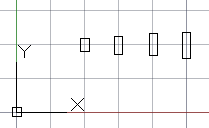
- Une fois les quatre variantes placées, l'implantation d'usine doit ressembler à l'illustration suivante.
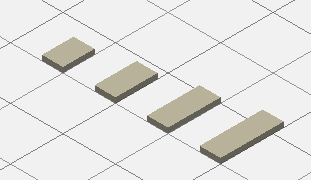
A titre d'essai, commencez un nouveau dessin métrique dans AutoCAD Factory. Placez chaque variante dans l'implantation d'usine 2D comme vous le feriez dans une implantation 3D. L'illustration montre les variantes d'équipement telles qu'elles apparaissent dans AutoCAD Factory.
Remplacement d'une variante d'équipement dans la présentation
Une fois qu'une variante d'équipement est placée dans une présentation (dans AutoCAD Factory ou Inventor Factory), elle peut être facilement remplacée par une autre variante.
- Sélectionnez (clic gauche) la variante d'équipement dans la présentation AutoCAD ou Inventor que vous souhaitez remplacer.
- Cliquez ensuite avec le bouton droit pour afficher le menu contextuel.
- Cliquez sur Variante d'équipement, puis sélectionnez la variante de remplacement dans le sous-menu.
Utilisation des règles iLogic avec les variantes d'équipement
Plusieurs points sont à prendre en compte lors de l'utilisation des règles iLogic avec les paramètres des variantes d'équipement.
- Pour un équipement, placez les règles iLogic de votre choix assurant des valeurs de paramètres valides (ex. : définition de valeurs minimales ou maximales pour un paramètre) en haut de la liste des règles iLogic dans le navigateur iLogic. L'ordre des règles est important lorsque les valeurs des paramètres sont modifiées dans Inventor Factory, car plusieurs paramètres sont modifiés simultanément et les règles iLogic sont ensuite exécutées une seule fois.
- Si un équipement utilise des règles iLogic pour définir des relations entre les paramètres, le créateur de l'équipement doit être prudent avant d'utiliser ces paramètres en tant que paramètres de variante. Si les règles iLogic définissent les relations entre les paramètres, les valeurs des paramètres en question seront remplacées par les règles iLogic pour toutes les variantes.
- Lors de la création d'une variante d'équipement, vérifiez que les valeurs des paramètres de variante spécifiées seront effectivement utilisées dans l'équipement et NON remplacées par les règles iLogic. Cette vérification peut être effectuée en modifiant manuellement les valeurs des paramètres dans la boîte de dialogue Paramètres pour qu'elles correspondent aux valeurs des paramètres de variante et en vous assurant ensuite que les valeurs spécifiées ne sont pas remplacées.
Par exemple, supposons qu'un équipement est créé avec les variantes spécifiées dans l'illustration suivante :
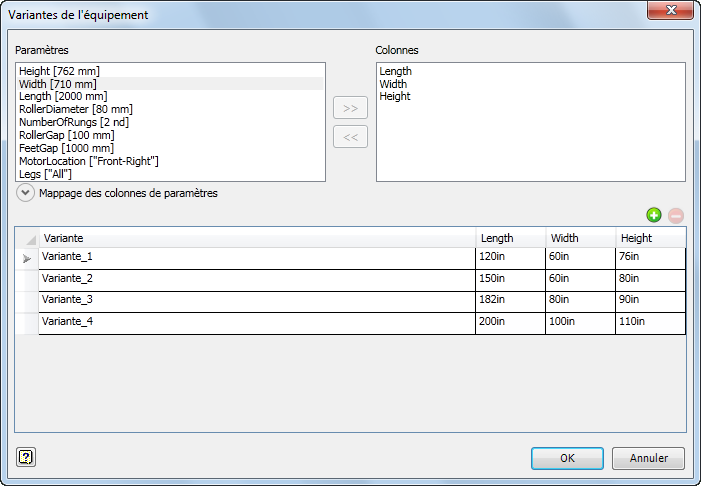
A présent, modifiez les paramètres (Longueur, Largeur et Hauteur) de variante spécifiés pour l'équipement en fonction des valeurs spécifiées pour la Variante_3 dans le tableau ci-dessus. (Notez que certaines règles iLogic ont été créées pour régir les relations entre les paramètres, comme indiqué dans la boîte de dialogue Paramètres ci-dessous.) La modification des valeurs des paramètres génère le résultat suivant :
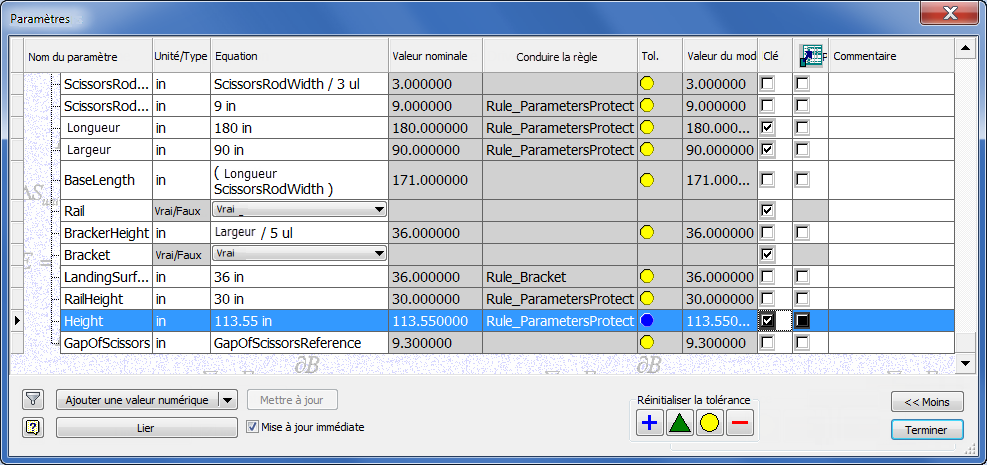
Notez que la règle iLogic Rule_ParametersProtect a remplacé les paramètres de variante spécifiés et a entraîné les écarts suivants :
| Paramètre | Valeur spécifiée dans la variante | Valeur réelle dans le modèle |
|---|---|---|
| Longueur | 180 po | 180 po |
| Largeur | 80 po | 90 po |
| Hauteur | 90 po | 113.55 po |