Affectation de propriétés d'équipement
Pour définir des propriétés générales et personnalisées pour l'équipement, procédez comme suit :
- Dans l'onglet Générateur d'équipement, groupe de fonctions Auteur, cliquez sur Propriétés de l'équipement
 .
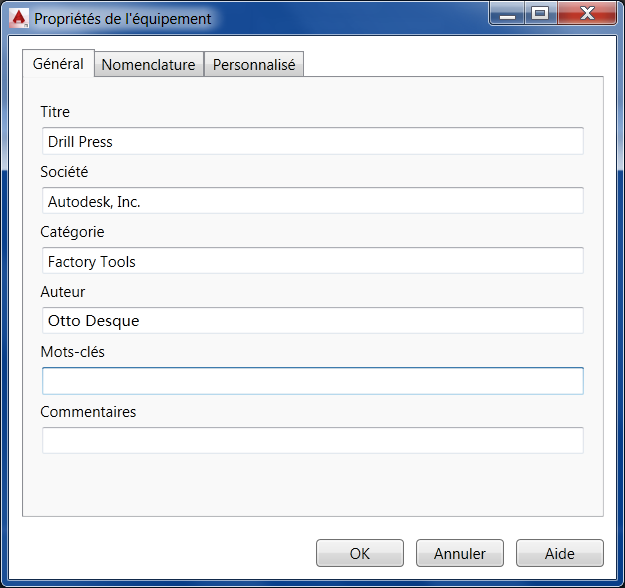
. - La boîte de dialogue Propriétés de l'équipement s'affiche avec l'onglet Général actif.
- L'onglet Général vous permet d'ajouter des propriétés pour classer et gérer l'équipement AutoCAD Factory. Entrez les informations souhaitées dans les champs de texte correspondants. Ce sont les champs de texte : Titre, Entreprise, Catégorie, Auteur, Mots-clés et Commentaires. Une fois ces informations définies, vous pouvez rechercher un équipement à l'aide des propriétés indiquées dans ces champs.
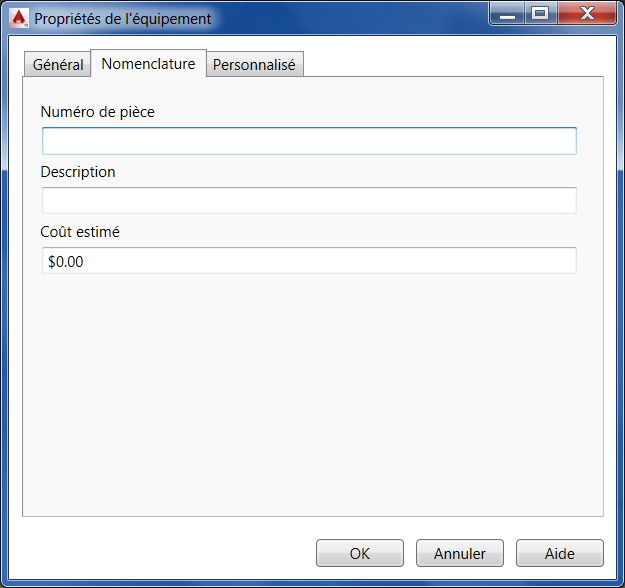
- L'onglet Nomenclature inclut les champs Numéro de pièce, Description et Coût estimé. Cela peut s'avérer utile lors de la préparation d'une nomenclature.
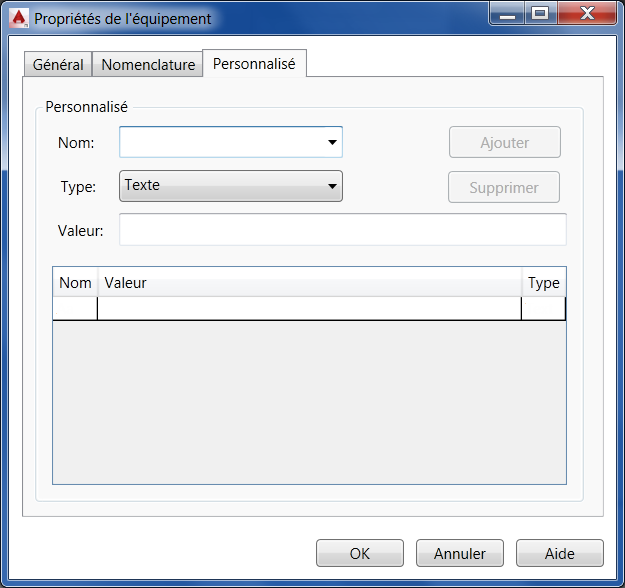
- L'onglet Personnalisé vous permet d'ajouter des propriétés personnalisées pour classer, gérer et rechercher l'équipement. Le champ Nom indique le nom d'une nouvelle propriété personnalisée ou permet de sélectionner une propriété personnalisée existante à modifier. Entrez le nom ou cliquez sur la flèche pour sélectionner un nom dans la liste déroulante. Le champ Type définit le type de données de la propriété. Cliquez sur la flèche et effectuez une sélection dans la liste déroulante. La zone de texte Valeur indique la valeur de la propriété de l'équipement. La valeur doit être conforme au type de données sélectionné. La liste Propriétés affiche le nom, la valeur et le type des propriétés personnalisées actuellement définies pour l'équipement. Utilisez le bouton Ajouter pour ajouter un nom à la propriété personnalisée. Le bouton Supprimer permet de supprimer la propriété sélectionnée de la liste Propriétés.
- Une fois les propriétés de l'équipement définies, vous pouvez créer la représentation 3D du bloc.