Le navigateur d'équipements permet d'accéder aux équipements système, aux équipements utilisateur, aux équipements cloud et aux résultats de recherche d'équipements.
| Mode d'accès : |
Sur le ruban, cliquez sur l'
onglet Factory
 le groupe de fonctions Outils
Palettes
, puis cliquez sur Equipements d'usine
le groupe de fonctions Outils
Palettes
, puis cliquez sur Equipements d'usine  . . |
Le navigateur d'équipements est composé des éléments suivants :
| Recherche | Entrez le nom de l'équipement que vous recherchez dans la zone de texte Recherche. Lorsque vous entrez des caractères, une liste de solutions correspondantes est fournie. Plus vous saisissez de caractères, plus la liste est affinée. |

|
Cliquez pour lancer la recherche à l'aide de l'expression de recherche que vous avez entrée. |

|
Deux styles d'affichage sont disponibles pour le navigateur : Miniature (par défaut) et Arborescence. Cliquez sur la flèche descendante du menu déroulant et sélectionnez le mode d'affichage de votre choix. |

|
Cliquez sur ce bouton pour afficher un menu déroulant contenant des options permettant de trier les équipements par type, par nom ou par date de modification. Vous pouvez trier les équipements dans l'ordre croissant (valeur par défaut) ou décroissant. |

|
Cliquez pour actualiser le contenu du navigateur. |

|
Indique le nombre de variantes d'équipement définis. |
| Repères d'état du cloud | Le cloud représente l'espace de stockage des équipements sur Internet. Une connexion à Internet est nécessaire pour accéder aux équipements cloud. Ces repères iconiques sont fournis pour vous avertir que vous devez accéder à l'état sur les serveurs cloud. |

|
L'accès aux équipements cloud est activé. |

|
L'accès aux équipements cloud est désactivé. |

|
L'accès aux équipements cloud est déconnecté. |

|
Le contenu de l'équipement cloud est en cours d'initialisation. |
| Repères d'état de l'équipement cloud | Les différentes icônes situées en regard des images miniatures fournissent des informations sur l'état de l'équipement. |

|
L'équipement est nouveau depuis les deux dernières semaines et peut être téléchargé si vous le souhaitez. |

|
L'équipement cloud est disponible pour le téléchargement. |

|
L'équipement est en cours de téléchargement. La petite barre de progression se met à jour au cours du processus. |

|
L'équipement est téléchargé et est prêt à être utilisé dans l'implantation. Faites-le glisser dans l'implantation. |

|
L'équipement cloud a été mis à jour. Cliquez avec le bouton droit de la souris et choisissez Mettre à jour l'équipement pour télécharger la nouvelle version. |
| Aperçu des équipements |
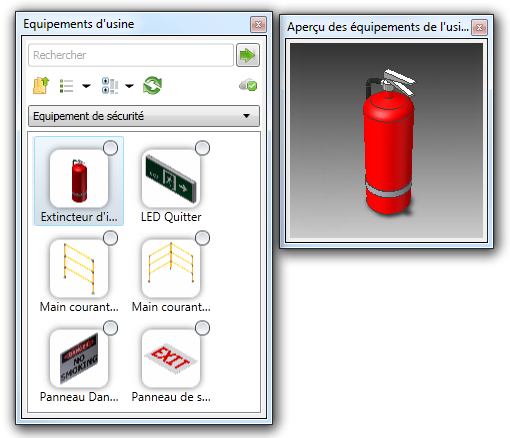
Cliquez avec le bouton droit de la souris sur un équipement du navigateur d'équipements, puis sur Aperçu dans le menu contextuel pour visualiser l'équipement dans une vue 3D élargie. Maintenez le bouton gauche de la souris enfoncé tout en déplaçant la souris pour faire pivoter l'équipement dans la Fenêtre d'aperçu. Vous pouvez également utiliser la molette de la souris pour effectuer un zoom avant ou arrière.
|
Options du menu contextuel
| Explorer | Ouvre une fenêtre qui affiche le dossier actuel de l'équipement. Parcourez les sous-dossiers pour localiser les versions anglo-saxonnes et métriques. |
| Aperçu | Affiche une image miniature de l'équipement dans une fenêtre distincte. |
| Mettre à jour l'équipement | Affiche les équipements cloud lorsqu'une mise à jour est disponible. |
| Télécharger l'équipement | Affiche des équipements cloud qui sont disponibles et qui n'ont pas été téléchargés. |
| Variante d'équipement | Permet d'accéder à un sous-menu pour sélectionner et placer des variantes d'équipement. |
| Ajouter aux favoris | Ajoutez ou supprimez un équipement placé fréquemment dans le dossier Favoris pour y accéder rapide et facilement. |
| Supprimer. | Supprime l'équipement du navigateur d'équipements. |