-
 Cliquez sur l'onglet Générateur d'équipement
  le groupe de fonctions Publier Publier l'équipement pour afficher la boîte de dialogue Publier l'équipement.
 - Dans l'onglet Général, sélectionnez Equipements utilisateur en tant que dossier cible de l'équipement publié. (Par défaut, les équipements créés sont publiés dans la bibliothèque Equipements utilisateur.)
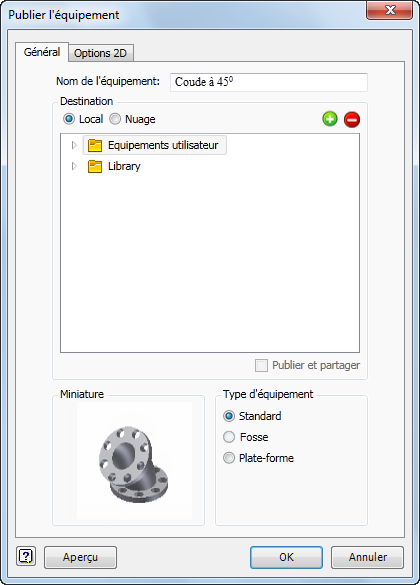
- Si vous souhaitez spécifier un dossier différent pour l'équipement publié, cliquez avec le bouton droit de la souris sur le dossier Equipements utilisateur et choisissez Nouveau dans le menu contextuel. Le nouveau dossier s'affiche sous la forme d'un sous-dossier dans le dossier Equipements utilisateur. Pour donner un nom plus descriptif au nouveau dossier, cliquez avec le bouton droit de la souris sur le nom du nouveau dossier et sélectionnez Renommer dans le menu contextuel. Entrez le nouveau nom de dossier et appuyez sur Entrée. Remarque : Le menu contextuel propose également une option pour créer un autre sous-dossier dans le dossier que vous avez créé. Vous pouvez aussi supprimer un dossier personnalisé dans la structure de dossiers Equipements utilisateur à l'aide du menu contextuel. N'oubliez pas que tous les équipements stockés dans un sous-dossier sont également supprimés. L'option de menu contextuel Parcourir ouvre le dossier sélectionné dans l'Explorateur Windows.
- Après la définition du dossier Equipements utilisateur par défaut ou la création d'un sous-dossier pour l'équipement, déterminez si l'équipement doit être enregistré en local ou publié dans le nuage en sélectionnant le bouton d'option Local ou Nuage.
- En cas de publication dans le nuage, sélectionnez la collection d'équipements souhaitée dans la liste. (Pour afficher les membres d'une collection, cliquez sur le bouton d'extension
 à droite du nom de la collection d'équipements.)
 - Les collections d'équipements peuvent être créées à partir de la boîte de dialogue Publier l'équipement ou à l'aide de l'entrepôt des équipements Factory en ligne. Utilisez les boutons Ajouter
 et Supprimer
  pour ajouter ou supprimer une collection de la liste. L'ajout d'une collection entraîne la création d'un dossier qui peut être nommé lors de la création ou renommé ultérieurement, si nécessaire.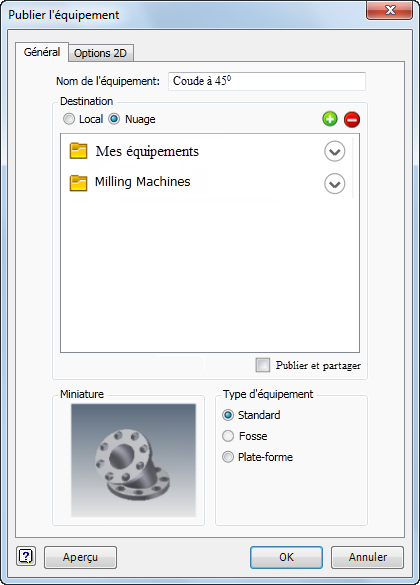
- Si vous souhaitez partager votre équipement avec d'autres utilisateurs sur le nuage, activez la case Publier et partager. Lorsqu'un équipement peut être partagé, les autres utilisateurs peuvent l'évaluer et le commenter. Les évaluations et les commentaires relatifs à l'équipement sont visibles dans le navigateur d'équipements et sur la page d'informations relatives à l'équipement de l'entrepôt des équipements Factory en ligne. Pour plus d'informations sur l'évaluation et le commentaire des équipements pouvant être partagés, reportez-vous à la rubrique d'aide d'Inventor Factory : Insérer des équipements d'usine. Remarque : Le partage public peut également être activé et désactivé à l'aide de l'entrepôt des équipements Factory.
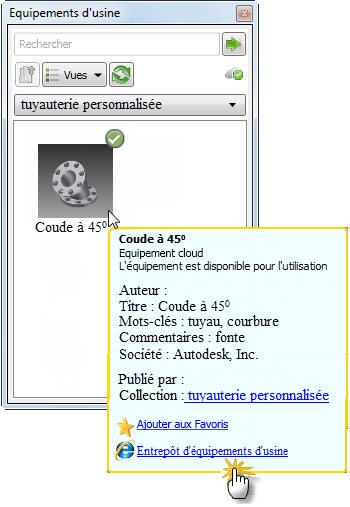
- Une fois que l'équipement a été publié sur le cloud, il est possible de le télécharger dans le navigateur d'équipements. L'accès à l'entrepôt des équipements Factory est également possible grâce au navigateur d'équipements cloud.
- Cliquez sur le bouton d'option approprié pour définir le type d'équipement : Standard (par défaut), Fosse ou Plate-forme.
- Cliquez sur l'onglet Options 2D si vous souhaitez publier un dessin 2D (au format DWG) de l'équipement. Assurez-vous que la case Publier l'équipement en 2D est activée. La publication d'un dessin 2D d'un équipement 3D crée un équipement 2D à utiliser dans AutoCAD Factory. L'équipement est automatiquement placé dans le dossier Utilisateur du navigateur d'équipements d'AutoCAD Factory. Remarque : La case Publier l'équipement 2D peut également être activée et désactivée dans l'onglet Générateur d'équipement de la boîte de dialogue Options de Factory. Par défaut, cette option est activée.
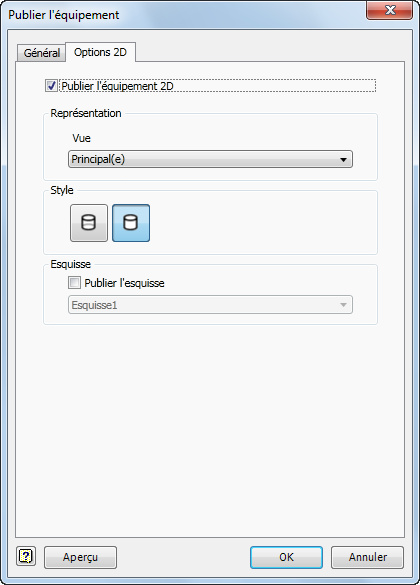
- Sélectionnez une vue enregistrée ou acceptez la valeur par défaut de la vue principale dans la liste déroulante Vue. Cliquez sur le bouton Style approprié pour choisir entre une représentation avec lignes cachées ou non pour le dessin publié.
- Activez la case Publier l'esquisse si vous souhaitez publier une esquisse spécifique dans le navigateur de pièce ou d'ensemble de l'équipement. Sélectionnez le nom de l'esquisse de navigateur dans la liste déroulante.
- Cliquez sur le bouton Aperçu pour vérifier les propriétés de l'équipement ou les iPropriétés qui ont été définies pour l'équipement. Si vous souhaitez afficher la version 2D de l'équipement, cliquez sur le bouton Afficher la représentation 2D situé dans la partie inférieure gauche de la boîte de dialogue. Lorsque vous avez terminé la prévisualisation de l'équipement, cliquez sur le bouton OK pour fermer la boîte de dialogue Aperçu de publication.
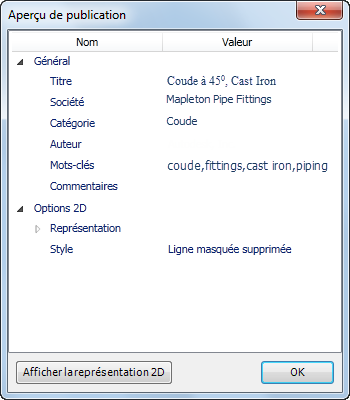
- Cliquez sur OK pour ajouter le modèle à la bibliothèque des équipements d'usine et fermez la boîte de dialogue Publier l'équipement.
-
 Cliquez sur l'onglet Générateur d'équipement le groupe de fonctions Quitter Terminer la génération d'équipement pour quitter l'environnement.
Utiliser les bibliothèques de projets pour les équipements d'usine publiés
Une bibliothèque de projets est un dossier qui contient les pièces standard fréquemment utilisées qui sont référencées et utilisées, mais qui ne sont pas modifiées dans le cadre d'un projet. Les bibliothèques de projets contiennent généralement des pièces prêtes à l'emploi, telles que des attaches, des joints toriques, des clés de serrage, des composants électriques, etc. Vous pouvez créer vos propres équipements d'usine et les stocker dans un dossier de bibliothèque de projets spécialement défini sur votre ordinateur local ou sur un réseau afin d'être partagés avec d'autres utilisateurs.
Une fois le dossier créé, utilisez l'éditeur de projets pour définir l'emplacement de la bibliothèque de projets.
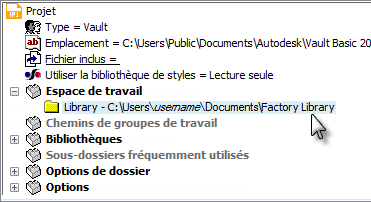
Lorsque le projet est actif, la bibliothèque de projets s'affiche avec le nom Bibliothèque dans la boîte de dialogue Publier l'équipement.
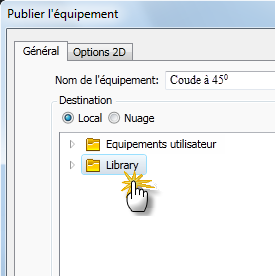
Tout nouvel équipement d'usine que vous créez et publiez peut désormais être ajouté directement au dossier Bibliothèque. Pour plus d'informations sur les projets Inventor, reportez-vous à la rubrique A propos des projets dans l'aide d'Inventor ou en ligne sur http://wikihelp.autodesk.com/Inventor/fra/2014.