Un sous-schéma d'une implantation d'usine DWG peut être créé à l'aide de la procédure suivante :
- Commencez par créer une présentation à l'aide de la commande Nouvelle présentation à partir du fichier DWG. Vous pouvez également créer une présentation et ajouter une superposition DWG à l'aide de la commande Ajouter une superposition DWG.
- Si des équipements d'usine 2D d'AutoCAD existent dans la superposition DWG, ils sont inclus dans le sous-schéma. Toutefois, les équipements d'usine 3D placés dans le sous-schéma ne sont pas inclus.
- Cliquez sur Haut sur l'outil ViewCube pour obtenir une vue en plan (dessus) de la superposition.
-
 Sur le ruban, cliquez sur l'onglet Factory
  le groupe de fonctions Présentation Créer un sous-schéma.
 - La boîte de dialogue Créer un sous-schéma s'affiche. Indiquez un nom pour le nouveau sous-schéma et cliquez sur le bouton OK.
- Ensuite, un glyphe de jeu de sélection de fenêtre s'affiche dans la fenêtre graphique. Choisissez deux coins opposés qui englobent totalement les objets que vous souhaitez inclure dans le sous-schéma. Lorsque vous sélectionnez les coins, la fenêtre rectangulaire apparaît en rouge.
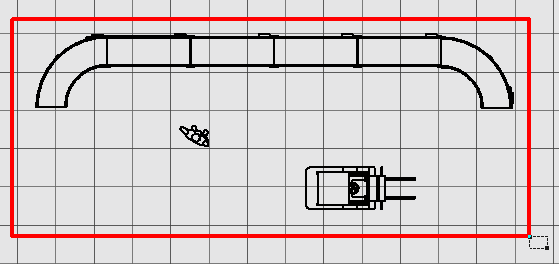
-
Une fois le deuxième coin opposé sélectionné, cliquez avec le bouton droit de la souris et choisissez Terminé dans le menu contextuel.
- Le sous-schéma s'ouvre dans une nouvelle fenêtre d'ensemble d'usine (.iam). Le nom de la superposition DWG s'affiche également sous la forme d'un noeud dans le navigateur de l'ensemble.
- Enregistrez le nouvel ensemble de sous-schéma.
- Revenez à l'implantation d'usine d'origine à partir de laquelle le sous-schéma a été créé. Le nouveau sous-schéma apparaît sous la forme d'un noeud de sous-ensemble dans le navigateur de l'ensemble avec le nom sous lequel il a été enregistré.
Remarque : Cette restriction inclut des équipements 3D placés à l'aide de l'option Placer automatiquement les équipements 3D.
Remarque : Les sous-schémas dans une présentation 3D sont automatiquement convertis en références externes (xréfs) lorsqu'ils sont synchronisés avec AutoCAD Factory. Si le sous-schéma contient des équipements 3D publiés, ces équipements sont remplacés par leurs équivalents 2D dans AutoCAD. Pour plus d'informations sur l'option Synchroniser AutoCAD, reportez-vous à la rubrique d'aide d'Inventor Factory : Workflows de la suite.