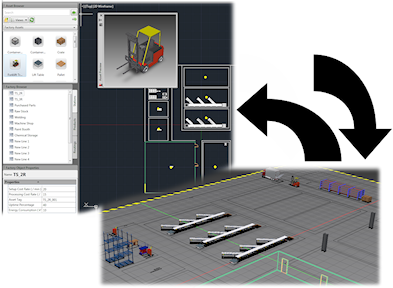
Synchroniser AutoCAD
Pour créer un dessin 2D AutoCAD à partir d'une présentation Inventor Factory 3D :
- Créer une présentation ou ouvrez une présentation existante dans Inventor Factory.
 Sur le ruban, cliquez sur l'onglet Usine, le groupe de fonctions
  Enchaînements de tâches dans la Suite Synchroniser AutoCAD.
 - AutoCAD est lancé et un dessin 2D de la présentation 3D en cours est créé. (AutoCAD Architecture ou AutoCAD Mechanical est lancé en fonction de la dernière version ouverte.)
- Dans Inventor, une superposition DWG 2D est créée et superposée sur le sol de l'usine.
- Dans le navigateur, le noeud de la superposition DWG s'affiche avec le nom du dessin 2D d'origine et est représenté par l'icône
 , qui indique le lien entre la présentation Inventor et le nouveau dessin 2D.
Créer à partir d'AutoCAD
Pour créer une présentation Inventor Factory 3D à partir d'une implantation d'usine 2D AutoCAD.
 Sur le ruban, cliquez sur l'onglet Usine, le groupe de fonctions Enchaînements de tâches dans la Suite Créer à partir d'AutoCAD.
 - La boîte de dialogue Nouvelle présentation à partir d'un fichier DWG s'affiche. Recherchez et sélectionnez la présentation 2D AutoCAD (.dwg) que vous souhaitez utiliser.
- La présentation Inventor Factory est créée. Tous les équipements 2D et tous les équipements enchaînables issus d'AutoCAD sont automatiquement remplacés par leurs équivalents 3D. Remarque : Il arrive que des longueurs d'équipement non standard soient créées par AutoCAD Factory pendant le chaînage d'équipements. Ces équipements sont automatiquement convertis en équipements personnalisés et représentés par la couleur rouge. Vous pouvez désactiver la couleur personnalisée ou spécifier une autre couleur personnalisée dans l'onglet DWG de la boîte de dialogue Options de Factory dans Inventor Factory.
- Dans Inventor, une superposition DWG 2D est créée et superposée sur le sol de l'usine.
- Dans le navigateur, le noeud de la superposition DWG apparaît sous le même nom que le dessin 2D d'origine et est représenté par l'icône , qui indique le lien entre la présentation 2D AutoCAD et la nouvelle implantation d'usine 3D.
Mettre à jour à partir d'AutoCAD
Suivez la procédure suivante pour mettre à jour une implantation d'usine 3D lorsque des modifications ont été apportées à la présentation AutoCAD d'origine. Si la présentation 2D est ouverte dans AutoCAD, elle doit préalablement être fermée pour permettre la mise à jour.
- L'icône du navigateur correspondant au noeud du dessin indique que le dessin 2D d'origine a été modifié
 et que l'implantation d'usine 3D doit être mise à jour.
  Sur le ruban, cliquez sur l'onglet Usine, le groupe de fonctions Enchaînements de tâches dans la Suite Mettre à jour à partir d'AutoCAD. Remarque : Vous pouvez également cliquer avec le bouton droit de la souris sur le noeud du dessin dans le navigateur et sélectionner Mettre à jour dans le menu contextuel.
- La superposition DWG d'origine est supprimée et le fichier DWG révisé est à nouveau superposé sur le sol de l'usine.
- Une fois la mise à jour terminée, l'implantation d'usine reflète les modifications du dessin 2D d'origine.
- Dans le navigateur, le noeud de la superposition DWG s'affiche avec l'icône , qui indique que le lien entre la présentation 2D AutoCAD et l'implantation d'usine 3D mise à jour est de nouveau synchronisé.
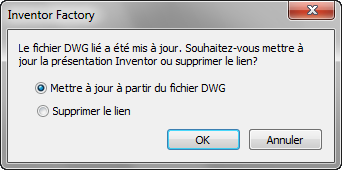
Supprimer le lien avec AutoCAD
Pour supprimer le lien entre une présentation Inventor 3D et un dessin 2D AutoCAD :
 Sur le ruban, cliquez sur l'onglet Usine, le groupe de fonctions Enchaînements de tâches dans la Suite Supprimer le lien avec AutoCAD. Remarque : Vous pouvez également cliquer avec le bouton droit de la souris sur le noeud du dessin dans le navigateur et sélectionner Supprimer le lien dans le menu contextuel.
- L'icône du navigateur correspondant au noeud du dessin reprend son apparence normale
 pour indiquer que le lien a bien été supprimé.
Que se passe-t-il si une présentation 3D contient des sous-schémas ?
Les sous-schémas contenus dans une présentation 3D sont automatiquement convertis en Xréfs (références externes) lors de la synchronisation avec AutoCAD Factory. Si le sous-schéma contient des équipements 3D publiés, ces équipements sont remplacés par leurs équivalents 2D dans AutoCAD.