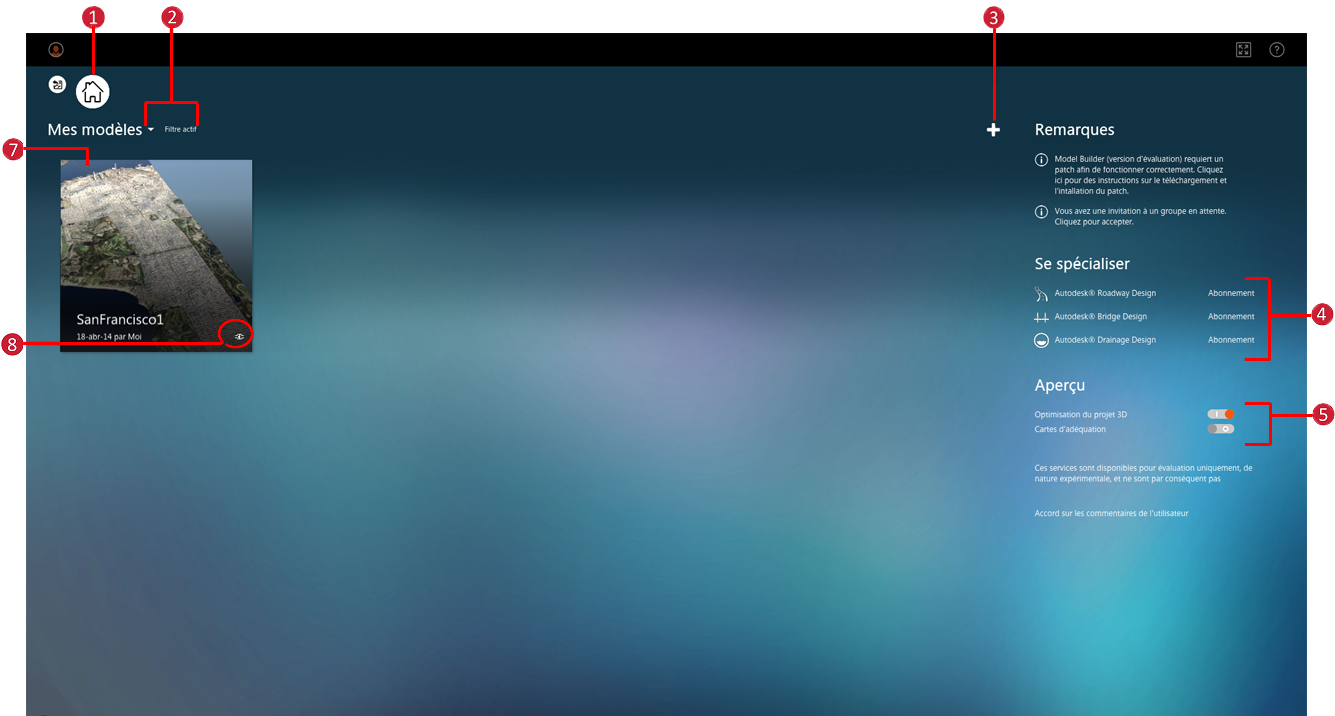
Pour afficher l'accueil InfraWorks, ouvrez Autodesk InfraWorks 360, ou si l'application est déjà en cours d'exécution, cliquez sur l'icône permettant de revenir à l'accueil.
- Gérer des groupes et des modèles de cloud Cliquez sur
 pour afficher un menu horizontal.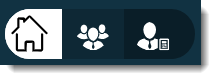
Cliquez sur
 pour gérer l'appartenance à un groupe.
 Cliquez sur
 pour gérer les scénarios et modèles en ligne. Remarque : Pour plus d'informations, reportez-vous aux rubriques A propos de la collaboration sur des modèles dans des groupes de conception InfraWorks 360 et Pour gérer les scénarios en ligne.
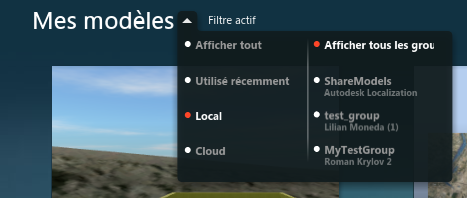
 - Cliquez sur le menu déroulant en regard de Mes modèles pour appliquer les filtres Cloud, Local, Utilisé récemment et Groupe à vos modèles.
- Cliquez sur
 pour afficher un menu horizontal.
- Sélectionnez Model Builder pour permettre à Model Builder de rechercher et d'acquérir des calques de données et des modèles de construction haute résolution pour une zone d'intérêt spécifiée.
- Sélectionnez Nouveau pour créer un modèle manuellement.
- Sélectionnez Ouvrir pour sélectionner un fichier de modèle SQLite à partir de votre système local ou d'un lecteur réseau mappé.
- Affiche l'état de votre abonnement pour les applications verticales InfraWorks 360.
- Des fonctionnalités d'aperçu peuvent être disponibles même si elles ne sont pas officiellement prises en charge.
- Cliquez dessus pour revenir au modèle le plus récemment utilisé.
- Sélectionnez une mosaïque de modèle à laquelle vous connecter et ouvrez ce modèle. Les modèles du cloud seront téléchargés en tant que modèles locaux avant l'ouverture.
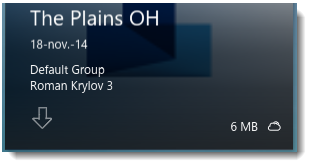
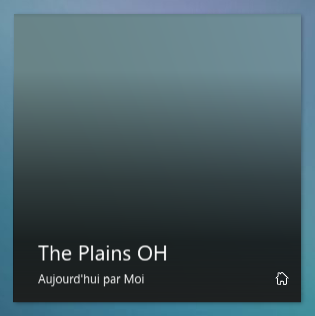
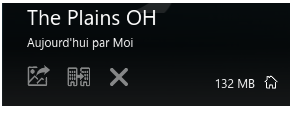
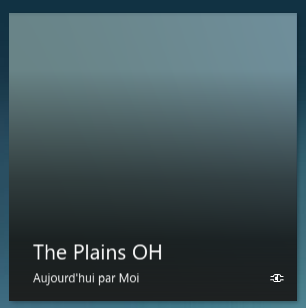
- Etat du modèle. Les états de modèle possibles sont : Cloud, Local ou Connecté.
Etat du modèle Description Local
Les modèles locaux sont stockés en tant que fichiers SQLite sur votre système local ou un lecteur réseau mappé. Lors de la publication dans un groupe de conception, l'état des modèles locaux devient Connecté. Cloud 
Modèles qui n'ont pas encore été téléchargés à partir d'un groupe de conception. Inclut les modèles générés par Model Builder. Lorsque vous téléchargez un modèle de cloud, il devient un modèle Cloud. Connecté 
Modèles qui ont été publiés dans un groupe de conception. Vous ne pouvez pas appliquer de filtres pour les modèles Connecté.
Informations supplémentaires
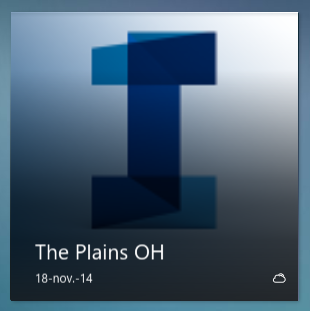
Placez votre curseur sur les mosaïques de modèle pour afficher des options et des informations supplémentaires.
| Etat | Exemple | Survoler |
|---|---|---|
| Cloud
|
|
|
| Local
|
|
|
| Connecté
|
|
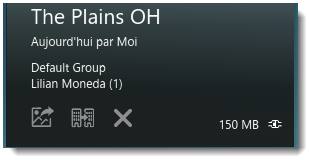
Remarque : Synchronisez les modifications apportées à un modèle local pour les appliquer au modèle publié.
|
 pour télécharger une copie locale d'un modèle de cloud.
  pour ouvrir le modèle.
  pour dupliquer le modèle.