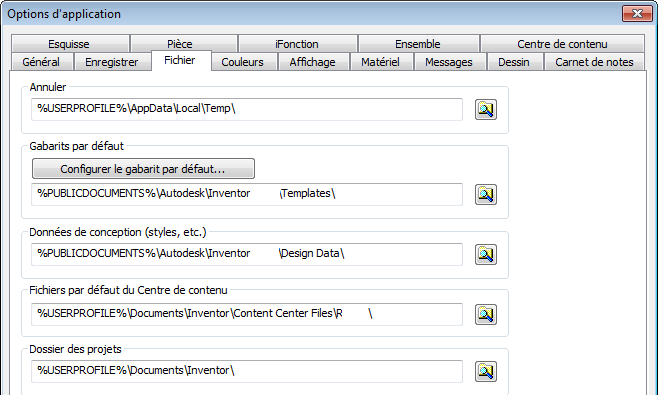
Par défaut, la bibliothèque de styles fournie avec Autodesk Inventor est située dans le dossier C:\Programmes\Autodesk Inventor <version>\Design Data ou dans le dossier C:\Utilisateurs\Public\Documents\Autodesk\Inventor <version>\Design Data. L'emplacement de la bibliothèque de styles est également indiqué dans la boîte de dialogue Options d'application, sous l'onglet Fichier. Si vous travaillez dans un environnement réseau, ce dossier se trouve à un emplacement partagé sur le réseau et non sur votre disque dur local. Si vous ne connaissez pas cet emplacement, renseignez-vous auprès de l'administrateur informatique ou CAO.
Utilisez le Gestionnaire de bibliothèques de styles d'Inventor pour migrer la bibliothèque de styles actuelle vers la nouvelle version d'Autodesk Inventor.
Avant de commencer la migration, il existe plusieurs points à prendre en compte :
- Si vous n'avez pas modifié la bibliothèque de styles qui a été fournie avec la version précédente, il est inutile de procéder à la migration. Utilisez la bibliothèque de styles fournie avec la nouvelle version d'Inventor.
- Dès lors que vous avez migré des bibliothèques de styles, vous ne pouvez plus les utiliser dans les versions antérieures d'Inventor.
- Si vous avez modifié la bibliothèque de styles existante, plusieurs choix s'offrent à vous après la migration de l'ancienne bibliothèque à l'aide du Gestionnaire de bibliothèques de styles :
- Vous continuez à utiliser la bibliothèque migrée. Elle fonctionne exactement de la même manière que dans la version précédente. Toutefois, vous ne pourrez pas tirer parti des corrections et des styles supplémentaires ajoutés à la version la plus récente.
- Si vous avez seulement ajouté ou modifié quelques styles, il est alors recommandé d'utiliser le Gestionnaire de bibliothèques de styles pour déplacer ces styles vers la bibliothèque de styles de la nouvelle version du logiciel Inventor que vous avez installée, comme indiqué dans ce document.
- Si de nombreux styles ont été modifiés ou ajoutés par rapport à ceux de la nouvelle bibliothèque, utilisez le Gestionnaire de bibliothèques de styles pour les copier dans la bibliothèque migrée. Ces styles, qui sont signalés en rouge dans le Gestionnaire de bibliothèques de styles, font l'objet d'une description plus détaillée dans les sections qui suivent. (La couleur rouge indique qu'Autodesk a modifié les attributs du style par rapport à la version précédente d'Inventor.)
- Inventor 2013 utilise une nouvelle bibliothèque de matériaux et d'apparences pour remplacer les matières et les styles de couleur. Migrez les styles de couleur et de matière personnalisés vers la bibliothèque de matériaux et d'apparences. Pour plus d'informations, reportez-vous à la rubrique Migration des matières et styles de couleur
Migration de la bibliothèque de styles
- Avant de commencer, sauvegardez la bibliothèque de styles existante.
- Dans le menu Démarrer, choisissez Tous les programmes > Autodesk Inventor <version> > Outils > Gestionnaire de bibliothèques de styles.
- La boîte de dialogue Gestionnaire de bibliothèques de styles d'Inventor s'affiche.
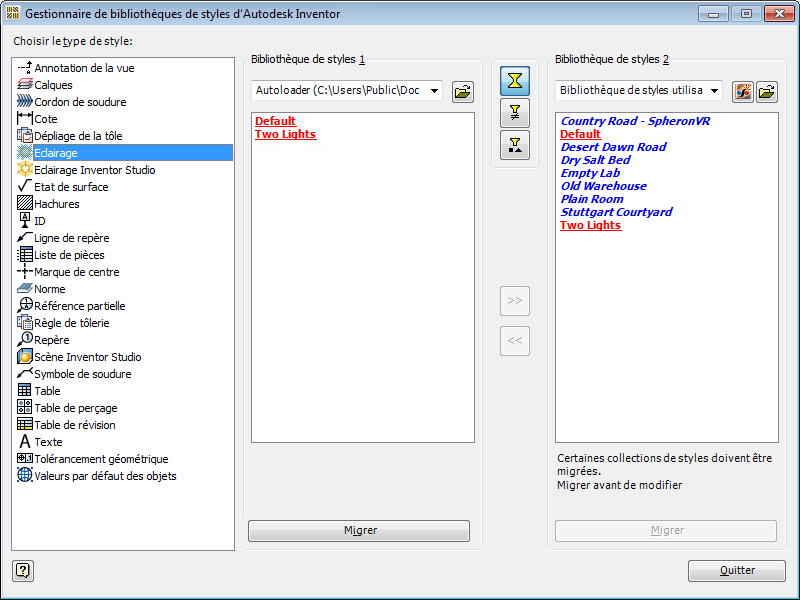
- Dans le volet Bibliothèque de styles 1, cliquez sur le bouton de navigation pour accéder au dossier contenant les anciennes collections de styles (au format .xml). Par défaut, le dossier se trouve sous C:\Programmes\Autodesk\Inventor <ancienne version>\Design Data ou sous C:\Utilisateurs\Public\Documents\Autodesk\Inventor <ancienne version>\Design Data. Vous pouvez également cliquer sur le bouton d'ouverture de la bibliothèque de styles pour sélectionner l'ancien dossier de bibliothèque de styles.
- Le volet Bibliothèque de styles 2 contient également un bouton permettant d'accéder à l'emplacement de la nouvelle bibliothèque de styles. Par défaut, le dossier se trouve sous C:\Programmes\Autodesk\Inventor <nouvelle version>\Design Data ou sous C:\Utilisateurs\Public\Documents\Autodesk\Inventor <version>\Design Data. Vous pouvez cliquer sur le bouton d'ouverture de la bibliothèque de styles pour sélectionner le nouveau dossier de bibliothèque de styles.
- Dans l'exemple illustré par l'image précédente, la collection de styles d'éclairage a été sélectionnée dans la liste Choisir le type de style, située à l'extrémité gauche de la boîte de dialogue. De même, les boutons de navigation appropriés permettent de sélectionner l'ancien et le nouvel emplacement du dossier de bibliothèque de styles. Le contenu de ces dossiers s'affiche dans les volets droit et gauche, respectivement, et le bouton [Migrer] du volet de l'ancienne bibliothèque de styles est mis en surbrillance.
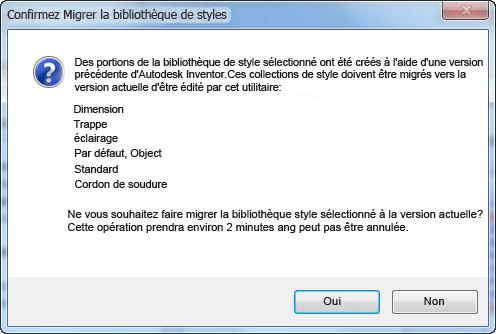
- Pour lancer la migration de styles, dans la partie inférieure du volet Bibliothèque de styles 1, cliquez sur Migrer. (Ce bouton est uniquement activé lorsqu'une bibliothèque doit être migrée). La boîte de dialogue Confirmer la migration de la bibliothèque de styles s'affiche, vous invitant à valider la migration. Cliquez sur Oui ou Non comme il convient.
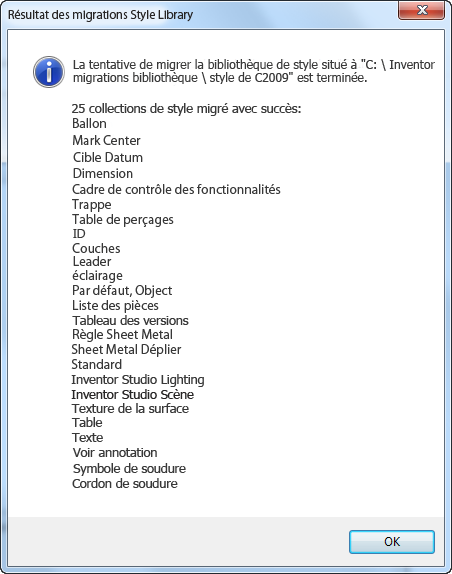
- L'opération de migration prend une à deux minutes. Une fois la migration terminée, une boîte de dialogue s'affiche, présentant les résultats de l'opération. Cliquez sur le bouton OK pour fermer la boîte de dialogue.
Boutons de filtre
Les collections de styles peuvent être répertoriées de trois manières différentes dans les volets de la bibliothèque de styles. Ces méthodes sont contrôlées à l'aide des filtres situés au centre de la partie supérieure de la boîte de dialogue Gestionnaire de bibliothèques de styles :
 Affiche tous les styles Bouton activé par défaut. Permet de répertorier tous les styles contenus dans les deux bibliothèques. Les définitions de style identiques pour les deux bibliothèques sont affichées dans une police noire normale.
  Affiche les styles incohérents Affiche les styles dont les définitions diffèrent dans les deux bibliothèques. Avec ce paramètre, les noms des styles sont soulignés et affichés en rouge.
  Affiche les styles uniques Affiche les styles qui existent dans une bibliothèque, mais pas dans l'autre. Avec ce paramètre, les noms des styles sont affichés en italique et en bleu.
Copie des collections de styles
Dès lors que la bibliothèque de styles a été migrée vers la nouvelle version d'Inventor, choisissez la collection de styles (le cas échéant) à copier vers la nouvelle bibliothèque. Par exemple, sélectionnez un style dans le volet Bibliothèque de styles 1. Après avoir sélectionné un ou plusieurs styles, cliquez sur le bouton de copie de la bibliothèque de styles 1 vers la bibliothèque de styles 2 afin de les ajouter à la nouvelle bibliothèque.
La fonction de copie de styles vous permet de copier tous les styles personnalisés migrés vers la nouvelle bibliothèque de styles en vue de les utiliser.
Pour plus d'informations, reportez-vous à la rubrique relative à la bibliothèque de styles dans l'aide d'Autodesk Inventor.