Pour spécifier des éléments d'intersection, vous pouvez :
- cliquer sur le dessin ;
- spécifier deux points ;
- identifier un élément et le déplacer à l'aide d'une valeur de décalage ;
- spécifier le point et l'orientation.
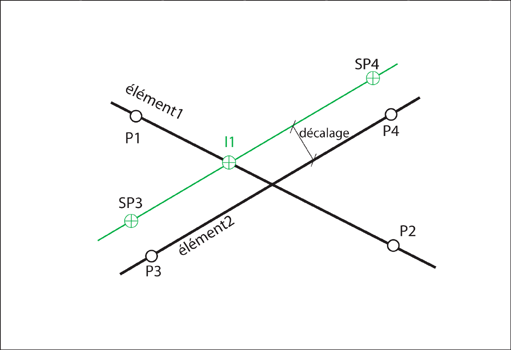
Eléments d'intersection
Utilisez la boîte de dialogue pour modifier les paramètres.
|
Elément |
Description |
|
Elément 1 Elément 2 |
Les attributs Elément 1 et Elément 2 peuvent correspondre à une ligne droite ou à un arc circulaire. Cliquez sur l'icône Cliquez sur l'icône Indiquez une valeur de décalage pour déplacer l'élément. Indiquez une valeur d'azimut pour faire pivoter l'élément. |
|
Point 1 Point 2 |
L'orientation de l'élément 1 est indiquée par la direction de P1 et P2. |
|
Point 3 Point 4 |
L'orientation de l'élément 2 est indiquée par la direction de P3 et P4. |
|
Abscisse Ordonnée Altitude |
Coordonnées des points. Vous pouvez modifier les coordonnées ou utiliser le bouton |
|
Rayon |
Vous pouvez le modifier en fonction de vos besoins. Utilisez l'icône |
|
Azimut |
Utilisez l'azimut pour faire pivoter l'élément. Pour les tangentes, la valeur d'azimut indique dans quel quadrant le résultat se trouve. Utilisez l'icône |
|
Intersection 1 Intersection 2 |
Les intersections comportant des arcs génèrent plusieurs résultats. Utilisez l'icône Tangentielles Pour les tangentielles, si vous définissez des tangentes, vous pouvez spécifier un rayon. Entrez 0 ou laissez le champ vide pour calculer une droite. Si vous définissez un rayon, vous pouvez utiliser l'icône Afficher suivant |
 pour indiquer l'élément dans le dessin.
  pour identifier un autre élément dans le dessin.
  pour passer d'un arc long à un arc court.