Ces instructions décrivent un workflow plus détaillé (que le workflow Analyse d'énergie basée sur des volumes conceptuels : démarrage rapide) pour effectuer l'analyse d'énergie à l'aide de volumes conceptuels dans Revit. Utilisez ce workflow si vous voulez savoir comment modifier le modèle conceptuel et ses paramètres énergétiques pour affiner l'analyse.
Pour effectuer l'analyse d'énergie conceptuelle
- Pour utiliser cette fonction, vous devez vous connecter à Autodesk 360.
Cliquez sur Se connecter
 Se connecter à Autodesk 360. Entrez vos nom d'utilisateur et mot de passe Autodesk. Si vous n'êtes pas connecté avant l'exécution d'une simulation, vous serez invité à le faire.
 - Créez un modèle de volume.
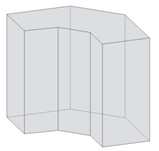
Vous pouvez charger une famille de volumes dans un projet pour procéder à une simulation ou créer un volume in situ, directement dans un projet. Voir Etudes volumiques.
Remarque : Les volumes qui se chevauchent ne peuvent pas être analysés. Si l'outil d'analyse détecte la présence de volumes qui se chevauchent, le logiciel affiche un message d'erreur que vous pouvez ignorer et les volumes sont attachés afin de permettre l'analyse du modèle de volume. - Ajoutez des sols de volumes.
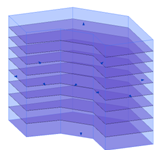
- Définissez des volumes conceptuels comme base de la simulation d'énergie.
Cliquez sur l'onglet Analyser
le groupe de fonctions Analyse d'énergie Utiliser le mode de volume conceptuel.
 - Décidez comment vous allez effectuer le zonage thermique dans le modèle de volume.
- Les zones automatiques incluent les zones du périmètre de base et une zone principale en fonction d'un décalage du périmètre du volume. Dans l'étape 6, vous allez utiliser les options Décalage d'alvéole et Diviser les zones du périmètre pour créer des zones automatiques.
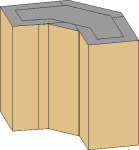
- Les zones personnalisées vous permettent d'affiner la simulation d'énergie afin de mieux refléter les objectifs de conception. Pour créer une zone personnalisée, modifiez le modèle de volume, créez une forme représentant la zone souhaitée, puis utilisez l'outil Couper la géométrie pour incorporer cette forme dans le modèle de volume. Ensuite, passez à l'étape 6.
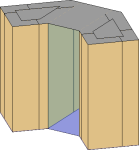
- Les zones automatiques incluent les zones du périmètre de base et une zone principale en fonction d'un décalage du périmètre du volume. Dans l'étape 6, vous allez utiliser les options Décalage d'alvéole et Diviser les zones du périmètre pour créer des zones automatiques.
- Créez le modèle énergétique.
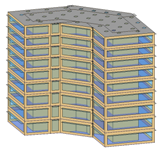
- Cliquez sur l'onglet Analyserle groupe de fonctions Analyse d'énergie
 Activer un modèle énergétique.
 Le logiciel détecte les sols de volumes dans le modèle et les utilise pour créer des zones et affecter des sous-catégories de volume, auxquelles sont associées des constructions conceptuelles par défaut.
- Cliquez sur l'onglet Analyserle groupe de fonctions Analyse d'énergie
 Paramètres énergétiques.
 - Définissez les paramètres énergétiques de base.
Type de bâtiment
Vérifiez le type d'occupation affecté au bâtiment et modifiez-le en fonction de vos besoins.
Plan du sol
Vérifiez que la valeur représente le niveau du sol pour votre modèle. Au cours de la simulation, les sols situés en dessous du plan du sol sont considérés comme enterrés.
Emplacement
Vérifiez l'emplacement géographique et la station météo spécifiés pour le projet, et modifiez-les en fonction de vos besoins. Voir Emplacement.
Zones automatiques
Si vous utilisez des zones automatiques (reportez-vous à l'étape 5) :
- Pour Décalage d'alvéole, indiquez une cote linéaire pour créer un noyau de bâtiment ou spécifiez 0 (zéro) si vous ne souhaitez pas de noyau.
- Sélectionnez Diviser les zones du périmètre pour diviser chaque sol de volume en 4 zones égales, en forme de quadrant.
- Définissez les paramètres énergétiques facultatifs.
Construction conceptuelle
Vérifiez les constructions conceptuelles par défaut affectées aux sous-catégories de volumes et modifiez-les en fonction de vos besoins.
Pourcentage de vitrage cible
Spécifiez une valeur qui reflète le pourcentage de fenêtres par face de zone de volume.
Le vitrage est appliqué à chaque mur extérieur d'un volume en tant que fenêtre continue. Le vitrage est calculé avec les valeurs du Pourcentage de vitrage cible et de la Hauteur de l'appui cible. Le pourcentage de vitrage est une valeur cible, car la forme rectangulaire doit s'adapter à la face de la forme et le pourcentage spécifié ne peut pas toujours être modifié.
Conseil : Vous pouvez également créer la géométrie du vitrage dans l'environnement du projet en dessinant des formes fermées sur la face du volume.Hauteur de l'appui cible
Spécifiez la hauteur du bord inférieur du vitrage.
La modification de la hauteur de l'appui permet d'élever ou d'abaisser le vitrage de la face du volume. Si vous spécifiez une hauteur d'appui cible qui dépasse ce que permettrait la modification du pourcentage de vitrage spécifié, la valeur de la hauteur d'appui n'est pas prise en compte, au profit du pourcentage de vitrage cible.
Autres paramètres
Vérifiez les autres paramètres et modifiez leurs valeurs selon vos besoins.
- Cliquez sur OK.
- Cliquez sur l'onglet Analyser
- (Facultatif) Modifiez les propriétés d'occurrence pour le vitrage appliqué automatiquement.
Par exemple, pour réduire la quantité de vitrage sur la face sud ou ouest du bâtiment :
- Cliquez sur l'onglet Volume et sitele groupe de fonctions Volume conceptuelAfficher en volume Types de surface.
- Dans la zone de dessin, placez le pointeur sur le bord de la surface du mur extérieur de volume à modifier, appuyez sur la touche Tab jusqu'à ce que la surface soit en surbrillance, puis cliquez dessus pour la sélectionner.
- Dans la palette Propriétés, sous Modèle énergétique, dans le champ Valeurs, sélectionnez <Par surface>.
- Pour Pourcentage de vitrage cible, spécifiez un faible pourcentage pour réduire le vitrage ou entrez 0 (zéro) pour l'éliminer.
- Cliquez sur l'onglet Volume et site
- Affichez une vue 3D du modèle, puis cliquez sur l'onglet Analyserle groupe de fonctions Analyse d'énergie
 Exécuter une simulation d'énergie.
 - Dans la boîte de dialogue Exécuter une simulation d'énergie, pour Nom de la simulation, donnez un nom à l'analyse.
Autodesk Green Building Studio utilise le concept d'un projet comme point de départ pour la simulation et l'analyse de votre modèle. Le projet définit le type de bâtiment (école, résidence pour famille unique, bureau, etc.), la nomenclature d'opération de projet (par défaut, 24 heures, 7 jours, etc.) et l'emplacement du projet. Ces variables sont définies dans les Paramètres énergétiques à l'étape 3.
Remarque : Si vous utilisez un projet existant, l'emplacement du projet existant est utilisé dans l'analyse. Si d'autres paramètres sont définis dans les paramètres énergétiques, ils sont remplacés par les paramètres définis précédemment du projet existant. Parfois, il peut être utile de créer un projet directement dans Green Building Studio et de l'y sélectionner pour définir les paramètres personnalisés pour les éléments suivants :- Nom du projet
- Fuseau horaire
- Devise
- Coût unitaire de l'électricité
- Coût unitaire du gaz naturel
- Historique des factures de services avec historique des données météo
Sous Green Building Studio, indiquez si vous souhaitez créer un projet ou utiliser un projet existant dans Green Building Studio. Pour plus d'informations, voir Ajout de données de facturation de service.
Cliquez sur Continuer pour exécuter la simulation.
En savoir davantage
La vue active affiche les zones et les ombres de volume, et grise temporairement les éléments qui ne sont pas inclus dans l'analyse.
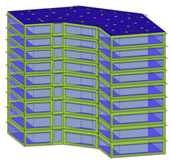
Le logiciel vérifie que le modèle contient au moins un sol de volume, possède un emplacement géographique et que l'option Activer le modèle énergétique est sélectionnée. Si ces conditions ne sont pas remplies, une boîte de dialogue vous avertit des conditions et les corrige automatiquement pour permettre le lancement de la simulation. Si cette boîte de dialogue s'ouvre, cliquez sur Oui.
En l'absence de condition d'erreur, un fichier gbXML est créé et envoyé pour procéder à la simulation. Le serveur renvoie les résultats de la simulation à Revit, qui les affiche dans la boîte de dialogue Résultats et comparaison.
- Un message d'alerte s'affiche au terme de la simulation. Cliquez sur le nom de l'analyse dans le message d'alerte pour afficher les résultats de l'analyse.
Dans le groupe de fonctions Analyse d'énergie, vous pouvez également cliquer sur
 Résultats et comparaison, puis sélectionner l'analyse dans l'arborescence du projet.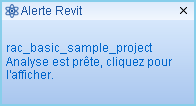
- Affichez les résultats de l'analyse.
- (Facultatif) Modifiez le modèle de volume et les paramètres énergétiques selon vos besoins, puis répétez les étapes 4 à 8 pour exécuter une analyse sur le modèle modifié.
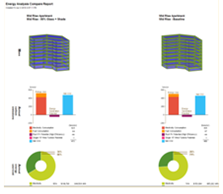
Pour comparer les résultats, sélectionnez plusieurs résultats d'analyse et choisissez Comparer dans la barre d'outils.
- (Facultatif) Ouvrez les résultats dans Green Building Studio ou exportez-les pour les utiliser dans une autre application.