- Général
-
Autodesk Robot Structural Analysis 360 est une application basée sur Autodesk Robot Structural Analysis Professional et une plate-forme de cloud computing. Cette dernière améliore les capacités de calcul en permettant aux utilisateurs d'accéder à la puissance de calcul de plusieurs ordinateurs de premier ordre.
Avec Autodesk Robot Structural Analysis 360, les tâches de pré et post-traitement sont toujours effectuées localement, mais, au lieu d'être analysé localement, le modèle est envoyé à la plate-forme de cloud pour analyse. Vous pouvez ainsi effectuer d'autres tâches sur votre bureau en attendant que les résultats vous soient transmis.
Grâce aux services de cloud computing, vous pouvez exécuter plusieurs analyses simultanément en moins de temps, et augmenter votre productivité sans vous préoccuper des restrictions de la machine ou de l'utilisation de la mémoire.
- Licences
-
Autodesk Robot Structural Analysis 360 utilise un système de connexion pour la gestion des licences. Cette méthode pratique simplifie le processus de gestion des licences par rapport aux systèmes « traditionnels ».
Pour utiliser Autodesk Robot Structural Analysis 360, vous aurez besoin d'un ID Autodesk.
Si vous n'en disposez pas, vous pourrez en faire la demande après l'installation du logiciel.
Pour plus d'informations sur la connexion à Autodesk Robot Structural Analysis 360, cliquez ici.
- Simulation Job Manager
-
L'utilitaire Autodesk Simulation Job Manager vous permet de gérer la communication entre le bureau et Autodesk Robot Structural Analysis 360. Il est inclus lors de l'installation d'Autodesk Robot Structural Analysis 360.
- Il existe deux manières d'ouvrir Simulation Job Manager :
-
- Dans le menu Démarrer de Windows®, cliquez sur Tous les programmes
 Autodesk Autodesk Simulation Job Manager Simulation Job Manager.
 - Dans la zone de notification, cliquez sur l'icône Simulation Job Manager :
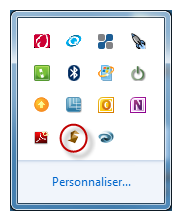
Remarque : Lorsque vous avez dépassé le nombre de tâches disponibles pour votre compte, Simulation Job Manager génère un message d'erreur indiquant que vous devez ajouter des crédits cloud pour exécuter la tâche. Dans cette boîte de dialogue, vous pouvez accéder à votre page de compte Autodesk® 360 en cliquant ici. Pour plus d'informations sur les crédits cloud, cliquez ici. - Dans le menu Démarrer de Windows®, cliquez sur Tous les programmes
Un conflit connu a été identifié entre Simulation Job Manager et Adobe Acrobat 9. La solution à ce problème consiste à désactiver Acrobat 3D Capture. Pour effectuer cette opération :
- Cliquez ici pour télécharger et exécuter l'utilitaire.
- Dans l'onglet AppInit, désactivez la bibliothèque acaptuser64.dll
- Redémarrez l'ordinateur.
Pour plus d'informations sur Simulation Job Manager, cliquez ici.
- Contrôle des analyses et messages de calculs
-
Au cours de l'analyse, Autodesk Robot Structural Analysis 360 vous tient informé de la progression de l'analyse et signale les erreurs ou messages d'avertissement en temps réel. Cela vous permet d'annuler l'analyse si nécessaire.
Lorsque l'analyse est effectuée dans le cloud, vous pouvez simplement utiliser les boutons disponibles dans cette boîte de dialogue pour travailler sur un autre projet, ou même quitter l'application Autodesk Robot Structural Analysis Professional.Remarque : L'analyse étant effectuée à distance, vous pouvez fermer un projet, voire même quitter l'application. Si l'analyse n'est pas encore terminée lors de la prochaine ouverture du projet, la boîte de dialogue Calculs s'ouvre et affiche l'état actuel de l'analyse. Si l'analyse est terminée, les résultats sont automatiquement téléchargés sur votre ordinateur.Une fois l'analyse terminée, la boîte de dialogue Messages de calculs s'ouvre automatiquement. Cette boîte de dialogue est également accessible en cliquant sur Analyse
Messages de calculs.