Voici deux modèles que vous pouvez utiliser pour découvrir Autodesk® Simulation Mechanical 360. Ils sont tous les deux configurés : il vous suffit de les exécuter et de visionner les résultats. Chacun simule un problème technique différent. Choisissez celui que vous trouverez le plus adapté.
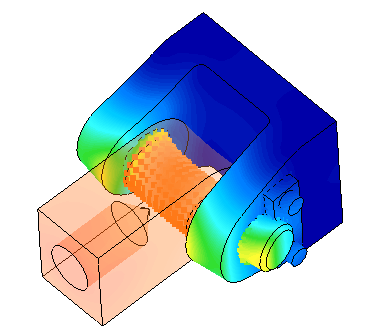
Contrainte statique linéaire : articulation cylindrique hydraulique
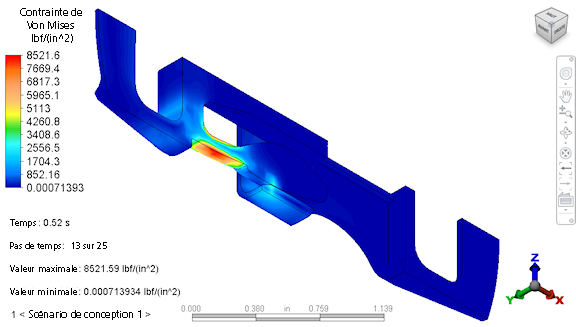
Simulation d'événement mécanique non linéaire : clip avec patte de fixation
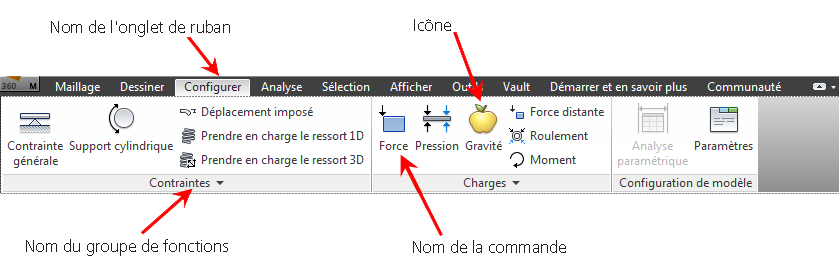
Tout au long des modèles, la notation suivante est utilisée pour les commandes à chaque étape :
{image de l'icône} Nom de l'onglet du rubanNom du groupe de fonctions
Configuration des notifications cloud
Avant d'analyser le modèle, vous pouvez configurer Simulation Mechanical 360 de façon à recevoir un e-mail de notification une fois la simulation terminée. Pour ce faire, procédez comme suit :
- Cliquez sur
 Outils Options Options d'application.
 - Accédez à l'onglet Analyse de la boîte de dialogue Options.
- Entrez votre adresse électronique dans le champ Adresse e-mail de notification Cloud.
-
Cliquez sur OK pour valider les modifications et fermer la boîte de dialogue Options.
Ressources Autodesk Simulation Mechanical 360
Aide du produit
Pour obtenir des informations complètes sur l'utilisation de Simulation Mechanical et de Simulation Multiphysics, en savoir plus sur l'assistant de fatigue et les didacticiels, accéder à des exemples de modèles, et bien plus encore, reportez-vous à l'aide d'Autodesk® Simulation Mechanical. Veillez à consulter l' aide-mémoire qui vous apprendra à maîtriser rapidement les fonctions de base de Simulation Mechanical 360.
Réseau Knowledge Network
Le réseau Autodesk® Knowledge Network contient des informations sur l'assistance, la formation et la communauté relatives à Simulation Mechanical. Vous pouvez consulter des articles écrits par les équipes de l'assistance technique d'Autodesk®, publier une question ou simplement établir le contact avec d'autres utilisateurs de Simulation Mechanical.