Cette rubrique décrit les commandes spécifiques disponibles dans la fenêtre Autodesk Download Manager.
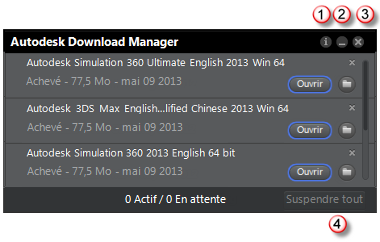
Commandes de la fenêtre principale
| Contrôle | Fonction |
|---|---|
|
1 |
Affiche des informations sur Autodesk DLM, comme des liens vers l'aide et le contrat de licence et de services. |
|
2 |
Réduit DLM, qui reste visible dans la barre des tâches de Windows (en bas à droite de l'écran), et poursuit les téléchargements en cours. |
|
3 |
Ferme DLM et interrompt tous les téléchargements en cours. |
|
4 |
Interrompt tous les téléchargements en cours ou reprend tous les téléchargements suspendus. Interrompre les téléchargements est utile lorsque vous avez besoin d'augmenter la capacité de traitement de l'ordinateur en vue d'effectuer une autre tâche. |
Si vous fermez DLM et souhaitez reprendre ultérieurement les téléchargements là où ils se sont arrêtés, relancez DLM en passant par le menu Démarrer (). Lorsque DLM s'ouvre, cliquez sur le bouton Reprendre tout. Si DLM a été fermé alors que moins de 700 Mo ont été téléchargés, il se peut que le téléchargement reprenne depuis le début.
Vous pouvez utiliser le curseur pour redimensionner le volet DLM et le déplacer en dehors de la zone de travail.

Redimensionnement d'Autodesk DLM
Lorsque vous placez le curseur de la souris sur la barre de progression d'un produit, trois commandes apparaissent sur la droite :
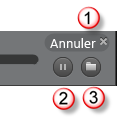
Commandes de téléchargement de produits
| Contrôle | Fonction |
|---|---|
|
1 |
Annule le téléchargement du produit et supprime les fichiers téléchargés. Cliquez ici pour supprimer le produit de la liste de téléchargement. |
|
2 |
Interrompt ou reprend le téléchargement du produit. |
|
3 |
Affiche l'emplacement actuel du téléchargement. |
Vous pouvez reprendre un téléchargement annulé depuis le début à l'aide du bouton de lecture, comme indiqué dans la figure suivante. Ce bouton s'affiche également pour un téléchargement suspendu.
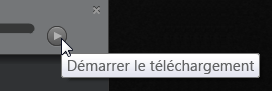
Redémarrage d'un téléchargement annulé
Une fois le produit téléchargé, il affiche un bouton Installer qui vous permet de lancer le programme d'installation et donc, d'installer des produits ou de créer une répartition.
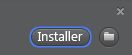
Exécution du programme d'installation