9 avril 2014
Notes de version - Fichier Readme Autodesk® Simulation CFD 2015
Autodesk, Inc.
Contenu
- Spécifications d'installation
- Préparation de l'installation
- Instructions d'installation
- Notes pour Autodesk® Simulation CFD 2015
- Avis légal
Spécifications d'installation
- Autodesk Simulation CFD prend en charge les systèmes d'exploitation suivants :
- Windows 8 et 8.1 Entreprise x64
- Windows® 7 Edition Familiale Premium, Professionnel, Entreprise, Edition Intégrale (SP0 ou SP1 pour x64)
- Systèmes d'exploitation HPC : Windows Server 2008 R2, Windows Server 2012.
-
Remarque : Windows Server 2008 n'est pas pris en charge. Simulation CFD 2015 ne peut être ni installé ni exécuté sur Windows Server 2008.
- Vérifiez que vous disposez des privilèges d'administrateur sur votre ordinateur local pour installer Autodesk® Simulation 2015.
Préparation de l'installation
Avant de procéder à l'installation d'Autodesk® Simulation CFD 2015, vous devez désinstaller toute version antérieure (bêta) d'Autodesk® Simulation CFD 2015.
Pour vérifier si une version antérieure est déjà installée, ouvrez le Panneau de configuration (Démarrer > Panneau de configuration), cliquez sur Programmes et fonctionnalités et recherchez des entrées Autodesk® Simulation CFD 2015.
Pour désinstaller une version antérieure d'Autodesk® Simulation CFD 2015 :
- Assurez-vous qu'Autodesk® Simulation CFD n'est pas en cours d'exécution.
- Ouvrez le Panneau de configuration (Démarrer > Panneau de configuration).
- Cliquez sur Programmes et fonctionnalités.
- Sélectionnez l'entrée à supprimer, puis cliquez sur Désinstaller/Modifier pour lancer la procédure de désinstallation.
- Redémarrez l'ordinateur pour terminer le processus.
En outre, vous devez fermer les systèmes de CAO actuellement ouverts.
Instructions d'installation
Autodesk® Simulation CFD utilise un Assistant d'installation qui vous guidera tout au long du processus d'installation.
- Connectez-vous à l'ordinateur en utilisant un compte qui vous octroie les privilèges d' administrateur.
- Fermez tous les programmes Autodesk® en cours d'exécution.
- Vous pouvez installer Autodesk® Simulation CFD à partir d'un exécutable d'installation téléchargé ou d'un DVD d'installation.
- Si vous effectuez l'installation à partir d'un exécutable d'installation téléchargé, naviguez jusqu'au fichier, cliquez dessus avec le bouton droit de la souris et sélectionnez Exécuter en tant qu'administrateur.
- Si vous effectuez l'installation à partir du DVD, insérez-le dans le lecteur de DVD. Si le mode d'exécution automatique Autorun est activé, le menu principal du DVD s'affiche automatiquement. Sinon, naviguez jusqu'au dossier du lecteur de DVD, cliquez avec le bouton droit de la souris sur setup.exe et sélectionnez Exécuter en tant qu'administrateur.
- Une fois l'Assistant d'installation initialisé, la page Bienvenue s'affiche.
- Cliquez sur Installer pour lancer le processus d'installation.
- La page Contrat de licence s'affiche.
- Sélectionnez l'entrée appropriée dans la liste Pays ou région.
- Lisez le contrat.
- Sélectionnez l'option d'acceptation du contrat.
Remarque : Si vous rejetez le contrat, vous ne pouvez pas installer le logiciel. - La page Informations sur le produit s'affiche.
- Entrez un Numéro de série et une Clé de produit pour l'un des modules que vous avez achetés (quel que soit le module utilisé).
- Sélectionnez le Modèle de serveur de licence . Vous disposez de trois options :
- Serveur de licence unique : avec le modèle de serveur de licence unique, le gestionnaire de licence de réseau est installé sur un serveur unique. L'activité et la gestion de licence sont limitées à ce serveur. Un seul fichier de licence contient le nombre total de licences disponibles sur le serveur.
- Serveur de licence distribuée : avec le modèle de serveur de licences distribuées, les licences sont distribuées sur plusieurs serveurs. Un fichier de licence unique est requis pour chaque serveur. Pour créer un serveur de licences distribuées, vous devez exécuter le gestionnaire de licence de réseau sur chacun des serveurs appartenant au pool de serveurs distribués.
- Serveur de licence redondant : avec le modèle de serveur de licences redondant, vous utilisez trois serveurs pour authentifier un même fichier de licence. Un serveur fait fonction de serveur maître, tandis que les deux autres assurent une fonction de secours en cas de défaillance du premier. Les licences sont surveillées et octroyées tant que deux au moins des serveurs sont fonctionnels. Le fichier de licence est identique sur les trois serveurs. Vous devez installer le gestionnaire de licence de réseau sur chaque serveur.
Remarque : Seul le type Licence de réseau est disponible pour Autodesk® Simulation CFD.Si vous ne savez pas quel modèle utiliser, adressez-vous à votre administrateur système.
Entrez le nom de l'ordinateur faisant fonction de serveur de licence sur lequel le gestionnaire de licence de réseau (NLM) va être exécuté.
- Si le NLM est installé sur un autre ordinateur, entrez le nom de cet ordinateur. (N'entrez pas le nom de l'ordinateur local.)
- Si le NLM est installé et configuré pour être exécuté sur l'ordinateur local, entrez 127.0.0.1 comme nom de serveur de licence. Si la boîte de dialogue "FLEXnet License Finder" s'ouvre lors du premier démarrage d'Autodesk® Simulation CFD, saisissez 127.0.0.1 comme nom de l'ordinateur du système de serveur de licence.
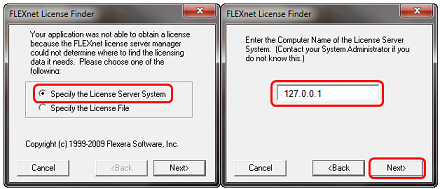
Si vous ne savez pas quel ordinateur spécifier, adressez-vous à votre administrateur système.
- La page Configurer l'installation s'affiche.
- Sélectionnez Autodesk Simulation CFD.
- Acceptez le Chemin d’installation par défaut ou cliquez sur Browse (Parcourir) pour sélectionner un autre dossier.
- Vérifiez les paramètres d'installation. Pour modifier les paramètres, vous pouvez cliquer sur Précédent autant de fois que nécessaire pour afficher l'écran approprié. Lorsque les paramètres vous conviennent, cliquez sur Installer pour lancer l'installation.
- La page Progression de l'installation s'affiche.
- L'Assistant commence à installer Autodesk® Simulation CFD.
- Un indicateur de progression montre l'état de l'installation.
- La page Installation terminée s'affiche.
- Les produits installés sont indiqués, de même que les produits dont l'installation a échoué.
- Cliquez sur Terminer pour fermer l'Assistant de configuration.
Remarques :
- Pour pouvoir utiliser Autodesk® Simulation CFD, vous devez installer le gestionnaire de licence de réseau et vous devez pouvoir accéder au réseau.
- Vous devez avoir activé vos licences sur l'ordinateur qui fait fonction de serveur de licence.
- Pour changer la langue de la version installée, ouvrez SimCFDConfig, qui se trouve dans le dossier d'installation d'Autodesk Simulation CFD. Cliquez ici pour plus de détails...
Notes pour Autodesk® Simulation CFD 2015
Voici un bref récapitulatif de quelques unes des nouvelles fonctionnalités d'Autodesk® Simulation CFD 2015 :
- Périphérique dissipateur thermique : l'introduction du périphérique dissipateur thermique résout le problème d'ajout de composants de dissipateur thermique hautement complexes à vos simulations électroniques. Le périphérique dissipateur thermique évalue le flux et les caractéristiques thermiques de différents types de dissipateurs thermiques à l'aide d'un simple modèle géométrique ("regroupé"). Vous pouvez définir les propriétés thermiques et les caractéristiques géométriques du dissipateur thermique, et Simulation CFD calcule les effets de dissipation sur le débit et les composants annexes.
- Générateur de rapports : le Générateur de rapports simplifie le partage des résultats et la communication de vos résultats. Vous pouvez personnaliser le contenu du rapport pour inclure les éléments de votre choix et sélectionner les scénarios à inclure.
- Conditions limites variables dans l'espace : vous pouvez à présent définir les conditions limites de vitesse et de température qui varient sur une cote de la surface concernée. Cette fonction est utile pour simuler un profil de vitesse ou de température connu causé par un phénomène ou un équipement placé en amont du modèle de simulation, mais pas dans le modèle.
Pour en savoir plus sur toutes les nouvelles fonctionnalités d'Autodesk® Simulation CFD 2015, consultez la section Nouveautés dans l'aide. Vous pouvez y accéder en cliquant sur Nouveautés dans l'onglet Démarrer et apprendre d'Autodesk® Simulation CFD.
Remarques supplémentaires :
- Veillez à mettre à jour le logiciel NLM sur le serveur de licence à la version fournie avec Simulation CFD 2015. Les anciennes versions du logiciel NLM ne fonctionneront pas avec Simulation CFD 2015.
- Quelques chaînes de l'interface utilisateur s'affichent en anglais dans les versions d'autres langues, notamment la chaîne "Fichier du tableau thermodynamique" ("Thermodynamique table file" en anglais) dans l'éditeur de matériau et l'info-bulle du bouton Application.
- En cas de simulation spécifique multiphasée et hautement complexe, il est possible que le solveur cesse de fonctionner s'il est exécuté sur plusieurs coeurs. Si vous rencontrez ce problème, réglez les paramètres du solveur de façon qu'il s'exécute sur un seul coeur.
- Lorsque vous utilisez l'option "Sélectionner la surface" pour appliquer une condition limite variable dans l'espace, la flèche des commentaires ne s'affiche pas sur le modèle. Toutefois, cela n'empêche pas l'application de la condition limite variable dans l'espace.
- Dans l'arborescence Etude de conception, les options Afficher et Masquer, sous Résultats > Matériaux, ne fonctionnent pas. La solution consiste à utiliser les menus contextuels (clic droit) directement sur le modèle.
- Après avoir sélectionné un plan de résultats dans la barre d'étude de conception, le panneau contextuel du ruban ne passe pas en mode Plans si un autre mode de résultats a été activé.
- Après modification du nom d'un plan de résultats, le nom d'origine (par défaut) du plan apparaît toujours dans l'arborescence Etude de conception.
- Après activation du plug-in Office permettant d'afficher les images dynamiques dans Microsoft® PowerPoint ou Word, un message de type "Erreur Glview" s'affiche si le plug-in n'est actuellement pas installé. Pour télécharger et installer le plug-in, accédez à http://ceetron.com/products/end-user-products/glview-3d-plugin. Notez que ce lien ouvre le site Web de Ceetron.
- Les liens pour accéder à l'aide intégrés au produit ouvrent la version en anglais de l'aide en ligne, quelle que soit la langue du logiciel. Pour ouvrir par le biais de ces liens la version de l'aide dans la langue correcte, ouvrez le fichier "SimCFDHelpIds.xml" (situé dans le dossier Program Files\Autodesk\Simulation CFD 2015) et remplacez la valeur "ENU" de l'attribut "langue" par "JPN" pour le japonais ou par "DEU" pour l'allemand, par exemple.
- Si vous cliquez sur "Plus d'informations" dans les boîtes de dialogue d'erreur, ce n'est pas la page appropriée qui s'ouvre. Pour résoudre ce problème, ouvrez le fichier "SimCFDHelpIds.xml" situé dans le dossier Program Files\Autodesk\Simulation CFD 2015, puis remplacez la valeur de online_search "/?=" par "?query=".
Avis légal
Autodesk Simulation CFD, Autodesk Simulation, Autodesk Inventor, Autodesk Fusion, Autodesk Vault, Autodesk Moldflow Insight, Autodesk Moldflow Advisor, AutoCAD et Mechanical Desktop sont des marques commerciales ou déposées d'Autodesk, Inc. aux États-Unis et/ou dans d'autres pays.
Windows 8, Windows 7, Windows 2000, Windows Server 2003, Windows XP, Microsoft Office XP, Microsoft Office 2000, Microsoft Office 2003, Microsoft Office 2007, Microsoft Word, Microsoft PowerPoint et Microsoft Excel sont des marques commerciales ou déposées de Microsoft Corporation aux États-Unis et/ou dans d'autres pays.
Toutes les autres marques commerciales sont la propriété de leurs sociétés respectives.
Merci
Nous vous remercions de votre achat et nous vous invitons à tirer profit de toutes les capacités d'Autodesk® Simulation CFD. Votre avis est important. Nous vous remercions de vos commentaires sur le produit.
Cordialement,
L'équipe Autodesk® Simulation CFD