Afin de faciliter cette procédure, nous allons utiliser un système de codes couleur simple pour les étapes et les remarques :
- Les étapes sont numérotées. Certaines étapes sont suivies d'une série d'actions simples, répertoriées sous la forme A, B, etc.
- Les commandes de l'interface utilisateur (les noms de bouton, par exemple) sont affichées en gras .
1. Démarrez Simulation CFD
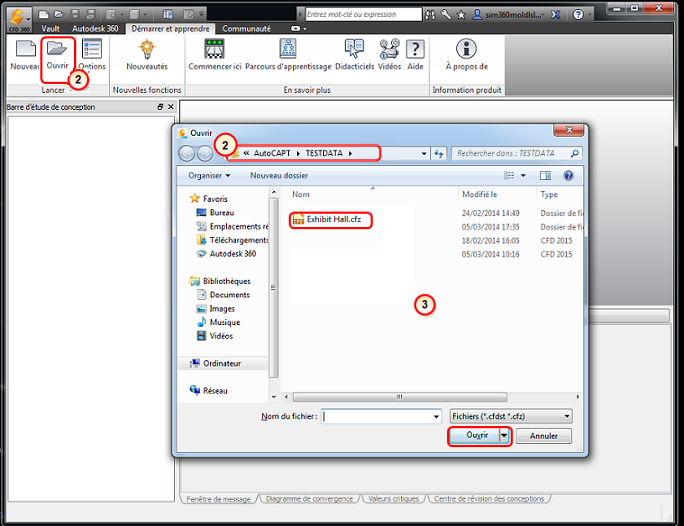
2. Dans le panneau Lancer, cliquez sur Ouvrir, puis sélectionnez C:\ProgramData\Autodesk\Simulation CFD <version>\Tutorials\Exhibit hall.
Impossible de trouver le dossier ProgramData ?
Ouvrez une fenêtre d'explorateur de fichiers (menu Démarrer > Poste de travail).
Dans le coin supérieur gauche, cliquez sur Organiser > Options des dossiers et de recherche.
Cliquez sur l'onglet Affichage.
Sélectionnez l'option Afficher les fichiers, dossiers et lecteurs cachés.
Cliquez sur Ok.
En utilisant Simulation CFD 360 ?
Accédez à C:\ProgramData\Autodesk\Simulation CFD 360 <version>\Tutorials\Quick Start\Flow Control
ou
C:\Documents and Settings\All Users\Application Data\Autodesk\Simulation CFD <version>\Tutorials\Quick Start\Flow Control.
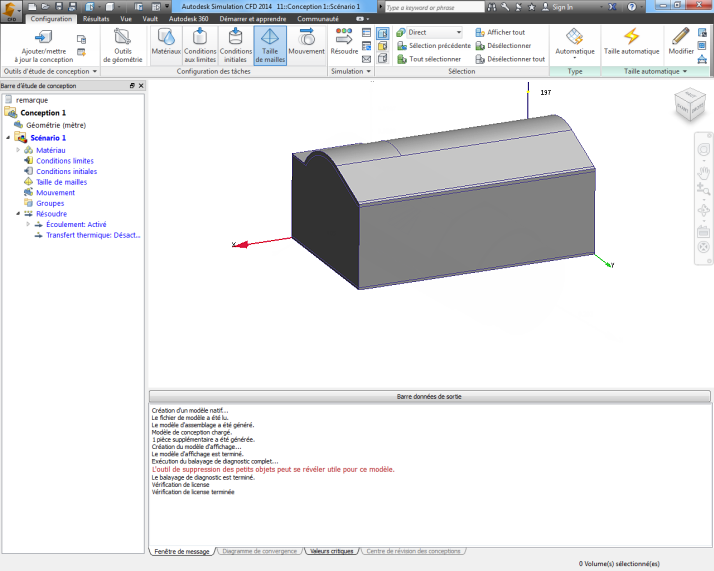
Le modèle du hall d'exposition devrait à présent s'afficher dans Autodesk® Simulation CFD.