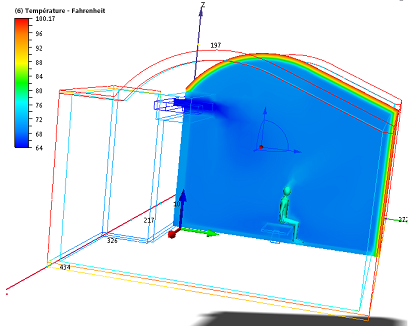
Dans cette étape, nous allons appliquer les images récapitulatives créées pour le scénario Eté au scénario Hiver et commencer la comparaison des deux jours de conception.
1. Cliquez sur l'icône Centre de décision sur la barre d'outils d'accès rapide.

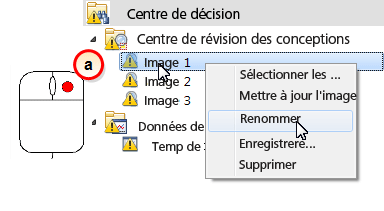
2. Renommez l'image 1 :
- a. Cliquez sur Image 1 avec le bouton droit et choisissez Renommer.
- b. Saisissez Plan de coupe de la température.
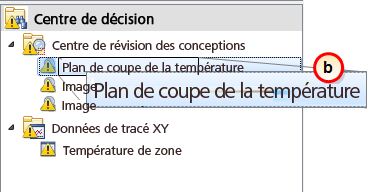
3. Renommez l'image 2 :
- Cliquez sur Image 2 avec le bouton droit de la souris et choisissez Renommer.
- Saisissez Temperature-Flow Iso Surface.
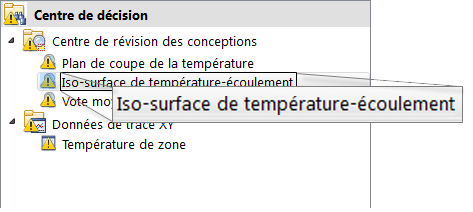
4. Renommez l'image 3 :
- Cliquez sur Image 3 avec le bouton droit de la souris et choisissez Renommer.
- Saisissez Vote moyen prévisible.
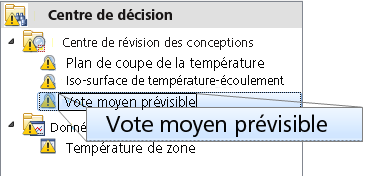
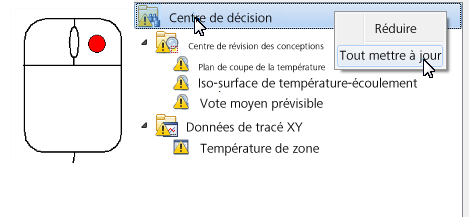
5. Cliquez sur le ruban Centre de décision avec le bouton droit de la souris et sélectionnez Tout mettre à jour.
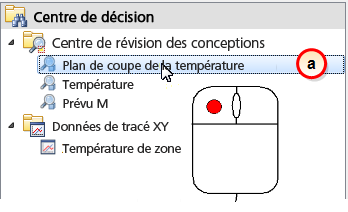
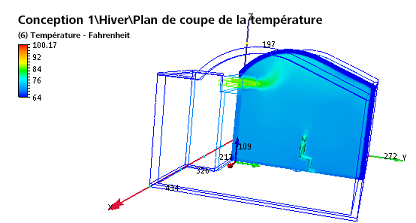
6. Dans le Centre de décision, activez l'image récapitulative du plan de coupe de la température.
- a. Cliquez sur le plan de coupe de la température.
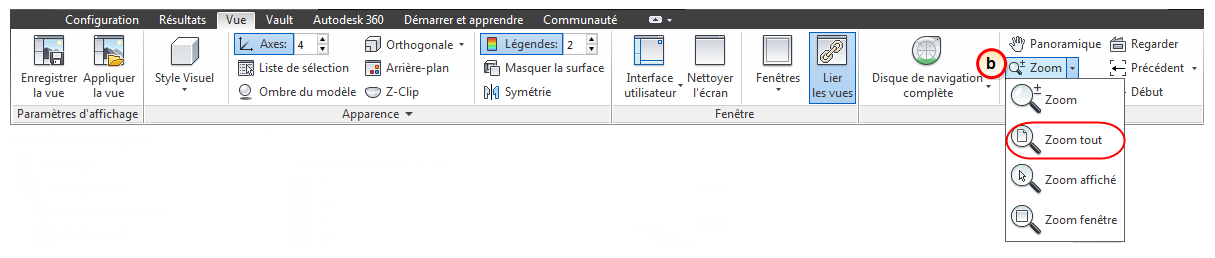
- b. Si vous effectuez un zoom avant sur l'image, cliquez sur Vue (onglet) > Naviguer (panneau) > Zoom > Zoom tout pour effectuer un zoom arrière. (Ou faites simplement rouler la molette de la souris).
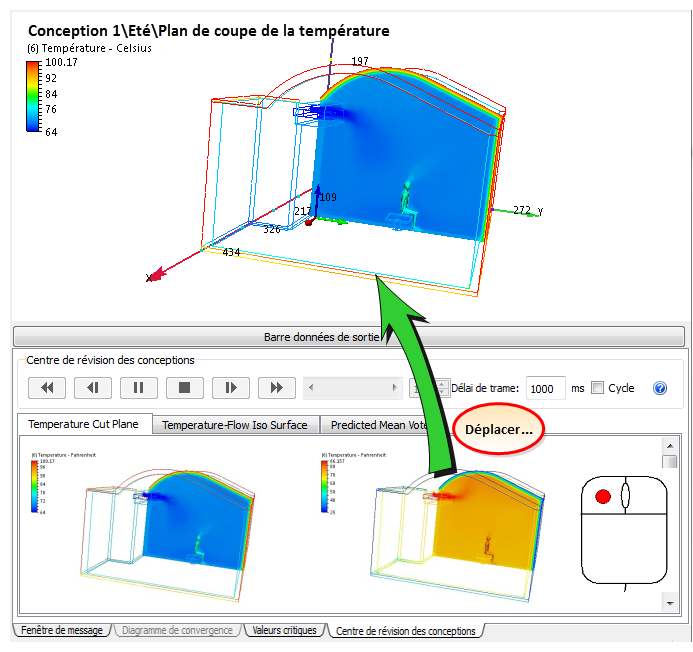
4. Faites glisser l'image du scénario Hiver dans la fenêtre graphique.
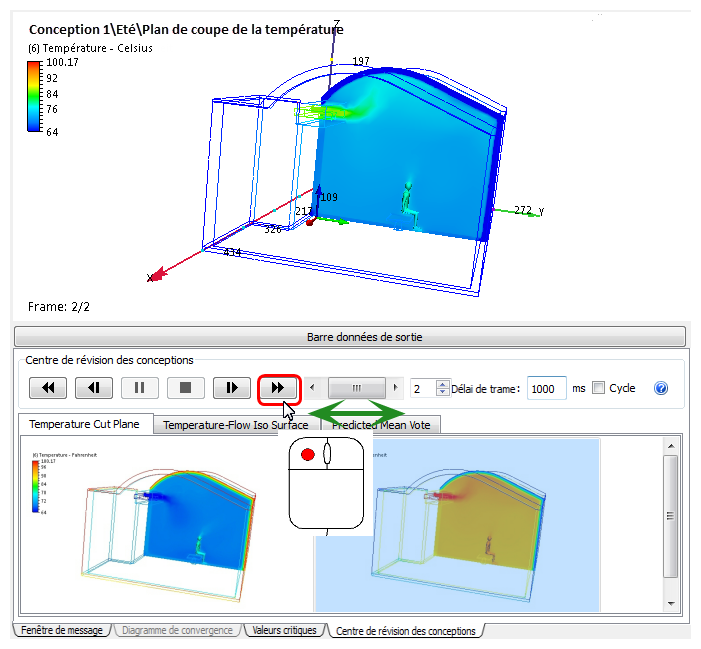
5. Pour comparer les résultats des deux scénarios, cliquez sur le bouton Lire ou faites glisser le curseur.
|
|
6. Lorsque vous êtes prêt à avancer, cliquez sur le bouton Arrêter pour interrompre l'animation.