Ebben a gyakorlatban módosíthat néhány importált földmérési adatot, majd újból feldolgozhatja a vonalrajzot a módosítások alkalmazásához.
Megismerkedhet az importálási eseményekkel, amelyek a földmérési adatbázisba importált eredeti földmérési adatfájlra mutató hivatkozások. Az importálási események olyankor hasznosak, ha meg kell állapítania, hogy eredetileg hogyan importálta a földmérési adatokat, valamint azt, hogy az adott esemény során pontosan mely egyedi pontokat és alakzatokat importálta. Az importálási események kényelmes lehetőséget biztosítanak az eseményben hivatkozott földmérési adatok eltávolítására, újraimportálására és újrafeldolgozására.
A földmérési pontok újrafeldolgozása
- Az Eszköztár Földmérés lapján bontsa ki a Földmérési adatbázisok
 Survey 1Importálási események gyűjteményt. Megjegyzés:
Ha nem tudja kibontani a gyűjteményt, kattintson a jobb gombbal az adatbázis nevére, és kattintson a Megnyitás szerkesztésre parancsra.
- Válassza az Importálási események elemet.
A földmérési adatok importálásakor megadott importálási beállítások az Eszköztár listanézetben jelennek meg. Figyelje meg, hogy a Pontazonosítók eltolása 10000 értékű. Ez azt jelenti, hogy a földmérési pontok importálása során a program minden egyes pont számához hozzáadta a 10000 értéket. A következő lépésekben eltávolítja ezt az eltolási értéket.
- A Survey-1.fbk importálási esemény területén válassza a Földmérési pontok elemet.
Az Eszköztár listanézetben hasonlítsa össze a Szám oszlop értékeit az Eredeti szám oszlop értékeivel. A Szám oszlop a 10000 értékkel történt eltolást tükrözi, amelyet az importáláskor adott a pontszámokhoz.
- Kattintson a jobb gombbal a Survey-1.fbk fájlra. Kattintson az Újraimportálás gombra.
- A Mérési jegyzőkönyv újraimportálása párbeszédpanelen törölje az Eltolás hozzárendelése a pontazonosítókhoz jelölőnégyzetet.
- Kattintson az OK gombra. Megjegyzés:
Ha a program bekéri az importálási folyamat megszakítását, kattintson a Nem gombra.
A program újraimportálja a pontokat, és újra feldolgozza a vonalrajzokat.
Ehhez a gyakorlathoz a Survey-2B.dwg rajzra lesz szükség, melyet a Civil 3D oktatóanyagok adatainak mappájába mentett az előző gyakorlat során. Ha ezt nem végezte el, használhatja az Survey-2B.dwg rajz másolatát az oktatóanyagok rajzainak mappájából, azonban a földmérési adatok frissítésekor kettős objektumokat kap.
Földmérési alakzat frissítése és újrafeldolgozása
- Az Eszköztár Földmérés lapján válassza a Földmérési adatbázisok Survey 1 Alakzatok gyűjteményt.
- A listanézetben válassza a BLDG7 elemet. Kattintson a jobb gombbal. Kattintson a Ráközelítés menüpontra.
A rajzban megjelenik a BLDG7 alakzat. A záró vonalszakaszok hibásak, és az alakzat nem zárt. Az alakzat kijavításához szerkesztheti a földmérési pontot.
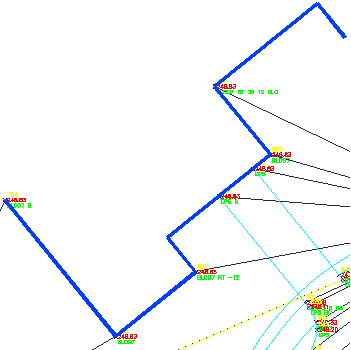
- Válassza ki a 804 jelű földmérési pontot a rajzból.
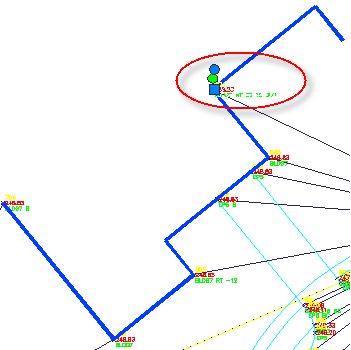
- Kattintson a lap panel
 elemre.
 A Leírás mezőben egyértelműen látszik két hiba. Először is, lemaradt egy - (kötőjel) az egyik érték előtt, ami miatt a program rossz irányba hosszabbította meg a vonalat. Másodszor pedig a CLO lezáró kód van megadva az alakzathoz, pedig a vonalrajzkódkészletben megadott helyes parancs a CLS.
- A Földmérési pont tulajdonságai párbeszédpanelen módosítsa a Leírást a következőre:
BLDG7 RT -36 12 CLS
- Kattintson az OK gombra.
A program bekéri egy másik földmérési pontobjektum kiválasztását. A parancs megmarad, így szükség szerint folytathatja a földmérési pont tulajdonságainak módosítását.
- A parancs befejezéséhez nyomja le az Enter billentyűt.
A program bekéri a földmérési pontokkal társított vonalrajz frissítését.
Megjegyzés:Az összes földmérési pontot újra fel kell dolgozni, mert minden pont lehetségesen hozzájárulhat bármely generált alakzat definíciójához.
- Kattintson az Igen gombra.
- A Vonalrajz feldolgozása párbeszédpanelen törölje a Földmérési pontok beillesztése jelölőnégyzetet.
Ebben az esetben csak az alakzat vonalrajzát kell frissíteni. Nem változnak a pontkoordináták.
- Kattintson az OK gombra.
A program újra feldolgozza a vonalrajzot, és kijavítja a földmérési alakzatot.
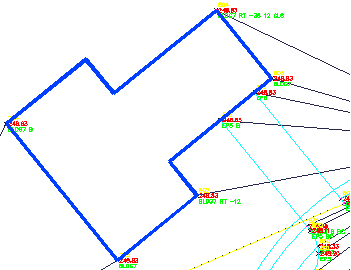
- Kattintson a
 Mentés másként gombra.
 - Navigáljon a Civil 3D oktatóanyagok adatainak mappájához. A Fájlnév mezőbe írja be a Survey-3.dwg nevet. Kattintson a Mentés gombra.
Az oktatóanyagot a következő, Földmérési adatok megtekintése és szerkesztése című témakörrel folytathatja.