A gyakorlat során rézsűt hozhat létre az egyszerűsített eltolt alapkontúrból egy meglévő terepfelületre.
A lépcsős eltolással létrehozott vezérlővonal geometriája jóval egyszerűbb, mint az eredeti alapkontúr. Az egyszerűsített vezérlővonal-geometria révén sokkal egyszerűbb a rézsű létrehozása, mintha közvetlenül az eredeti alapkontúrból hozná létre.
Ez a gyakorlat az 1. gyakorlat: Épület alapkontúrjának egyszerűsítése rész folytatása.
Rézsűcsoport létrehozása és a rézsű létrehozási beállításainak szerkesztése
- Kattintson az lap
 panel legördülő lista
  elemre.
 - A Rézsűkészítő eszközök eszköztáron kattintson a
 Rézsűcsoport beállítása elemre.
 - A Rézsű csoport kiválasztás párbeszédpanel Helyszín neve része alatt ellenőrizze, hogy a Grading - Building Pad helyszín van kijelölve.
- A Csoport neve alatt kattintson a
 Rézsűcsoport létrehozása elemre.
 - A Rézsűcsoport létrehozása párbeszédpanel Név területén írja be: Rézsű vezérlővonalakkal.
- Kattintson kétszer az OK gombra.
- A Rézsűkészítő eszközök eszköztáron kattintson a
 Válassza ki a célfelületet elemre.
 - A Válasszon felületet párbeszédpanelen ellenőrizze, hogy az EG felület legyen kijelölve. Kattintson az OK gombra.
- A Rézsűkészítő eszközök eszköztáron kattintson a
 Válasszon egy kritérium beállítást elemre.
 - A Válasszon egy kritérium beállítást párbeszédpanelen ellenőrizze, hogy a Basic Set elem legyen kijelölve. Kattintson az OK gombra.
- A Rézsű tervezési kritérium kiválasztása listából válassza a Grade To Surface elemet.
Ez a gyakorlat a Grading-6.dwg rajzot használja az előző gyakorlatban elvégzett módosításokkal.
Rézsű létrehozása
- Kattintson a Rézsű létrehozása gombra .
- Amikor a program kéri, hogy jelöljön ki egy alakzatot, kattintson az épületkitöltéstől eltolt kék vezérlővonalra.
- Amikor a program kéri, hogy válassza a rézsű oldalt, kattintson az eltolt vezérlővonalon kívülre.
- Nyomja le az Enter billentyűt, hogy a vezérlővonal teljes hosszán alkalmazza a rézsűt.
- Az alapértelmezett bevágásrézsű elfogadásához nyomja le az Enter billentyűt.
- Nyomja le az Enter billentyűt az alapértelmezett bevágásrézsű (2.00:1) elfogadásához.
- Az alapértelmezett töltésrézsű elfogadásához nyomja le az Enter billentyűt.
- Nyomja le az Enter billentyűt az alapértelmezett töltésrézsű (2.00:1) elfogadásához.
- A parancs befejezéséhez nyomja le az ESC billentyűt.
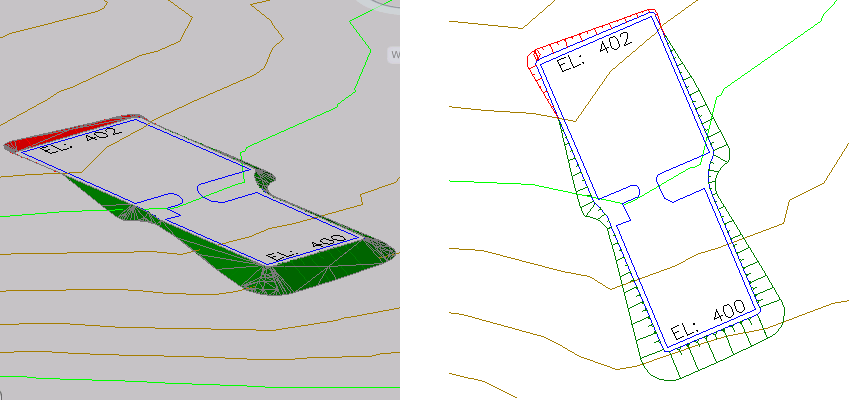
A lépcsős eltolás vezérlővonalának rézsűje elkészült az EG felülethez. Figyelje meg, hogy amíg a bevágás- és töltésrézsű megjelenik vörös és zöld színnel jelölve, még mindig maradtak nyitott területek a rézsűcsoport belsejében. A következő gyakorlatban ezeket a területeket töltheti ki és alkalmazhatja a megfelelő rézsűtervezési stílusokat.
Az oktatóanyag folytatásához lépjen tovább a 3. gyakorlat: Rézsűgödrök feltöltése