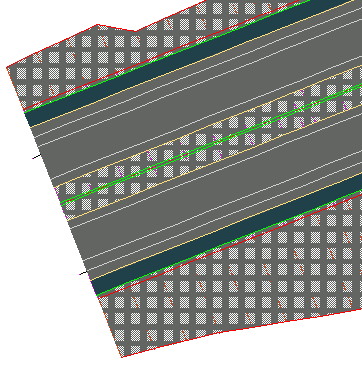
Ebben a gyakorlatban vizualizálja a nyomtervet az AutoCAD Civil 3D renderelés és sraffozás szolgáltatásainak használatával.
Egy peremvonal renderelésének végrehajtásához az szükséges, hogy egy AutoCAD renderelési anyagot rendeljen minden megfelelő alkotóelem-kapcsolódáshoz. A renderelés a nyomterv valósághű képét hozza létre, amely képernyőn való bemutatókhoz hasznos.
A sraffozás nyomterven való alkalmazásához szükség van egy anyagterület kitöltési stílus használatára minden megfelelő alkotóelem-kapcsolódáshoz. A sraffozás egy kevésbé valósághű képet készít mint a renderelés, de a sraffozás könnyebben nyomtatható az AutoCAD segítségével.
Ez a gyakorlat a 2. gyakorlat: Nyomterv-felületperemek létrehozása rész folytatása.
3D renderelési anyagok alkalmazása nyomtervhez
- Nyissa meg a Corridor-5c.dwg nevű fájlt a következő helyről: oktatóanyagok rajzainak mappája.
- Válassza ki a nyomtervet a rajzból. Tipp:
Ha nehezen boldogul a nyomterv kiválasztásával a rajzban, válassza az Eszköztár elemet a Kereső lapon. Bontsa ki a Nyomtervek gyűjteményt. Kattintson a jobb gombbal a nyomterv nevére, és kattintson a Kiválasztás menüpontra.
Először renderanyagokat alkalmaz a nyomterv kapcsolódási kódjaira.
- Kattintson a Nyomterv lap
 Nyomterv módosítása panel legördülő lista elemre.
 - A Kódkészletek szerkesztése párbeszédpanel Kódkészlet stílusa területén győződjön meg arról, hogy az Összes kód lehetőség van kiválasztva.
A Renderelési anyag oszlopban figyelje meg azokhoz a csatolásokhoz beállított anyagokat, amelyeket az alkotóelemek tartalmaznak az aktuális nyomtervhez. Ezek az anyagok jelennek meg mindegyik csatolásnál a nyomtervmodell renderelésekor:
- Daylight_Cut: Sitework.Planting.Grass.Short
- Daylight_Fill: Sitework.Planting.Grass.Short
- Ditch: Sitework.Planting.Grass.Thick
- Gravel: Sitework.Planting.Gravel.Mixed
- Median: Sitework.Planting.Grass.Short
- Pave: Sitework.Paving - Surfacing.Asphalt
- Slope_Link: Sitework.Planting.Grass.Short
- Kattintson az OK gombra.
Nyomtervfelületek elrejtése és renderelése
- Kattintson a lap panel lista Corridor_3D View elemre.
A program újrarajzolja a rajzot a nyomterv egy háromdimenziós képévé.
- Az Eszköztár Kereső lapján bontsa ki a Felületek gyűjteményt.
- Kattintson a jobb gombbal a Corridor - (1) Median felületre. Kattintson a Felület tulajdonságai elemre.
- A Felülettulajdonságok párbeszédpanelen az Információ lapon változtassa a Felületstílus beállítást a Hide Surface stílusra. Kattintson az OK gombra.
A Hide Surface stílus minden összetevője ki van kapcsolva, amely lehetővé teszi, hogy a program figyelmen kívül hagyja a felület renderelési anyagát. Az a renderelési módszer, amelyet ebben a gyakorlatban használ, olyan renderelési anyagokat használ, amelyeket az alkotóelem kapcsolási kódjaihoz, és nem magához a felülethez rendelt hozzá.
- Kövesse a 2. és a 3. lépést a
Hide Surface
stílus alkalmazásához a Corridor - (1) Pave és a Corridor - (1) Top felületeken. Megjegyzés:
A Corridor - (1) Datum felület már a Hide Surface stílust használja.
- A parancssorba írja be a RENDER parancsot a nyomterv háromdimenziós rendereléséhez. A renderelés azokat a renderelési anyagokat használja, amelyeket az alkotóelem- kapcsolódásokhoz alkalmazott.

Ezután a kétdimenziós sraffozási mintákat megtekintheti a nyomterven az alakstílusok megfelelő alkotóelem-kapcsolódásokhoz történő alkalmazásával.
2D sraffozás használata a nyomtervmodellhez
- Kattintson a lap panel lista Corridor_All elemre.
A program újrarajzolja a rajzot helyszínrajzi nézetben.
- Válassza ki a nyomtervet a rajzból.
- Kattintson a Nyomterv lap Nyomterv módosítása panel legördülő lista elemre.
- A Kódkészletek szerkesztése párbeszédpanel Kódkészlet stílusa területén válassza az All Codes With Hatching lehetőséget.
Az Anyagterület kitöltési stílusa oszlopban figyelje meg, hogy kitöltés került alkalmazásra az összes alkotóelem-kapcsolódáshoz, amelyet megvizsgált az előző eljárásban. Viszont figyelje meg azt is, hogy a Slope_Link elemhez nincs társítva Anyagterület kitöltési stílusa beállítás. A következő néhány lépésben egy stílust alkalmaz a kódkészlet stílus módosításával.
- Válassza az
 Aktuális kiválasztás szerkesztése lehetőséget. Megjegyzés:
A Kódkészlet stílusa párbeszédpanelt az Eszköztár ablakban, a Beállítások lapon is megnyithatja. Bontsa ki a következőt: Általános
Többcélú stílusokKódkészlet stílusok. Kattintson a jobb gombbal a megfelelő kódkészlet-stílusra, majd kattintson a Szerkesztés menüpontra. - A Kódkészlet stílusa párbeszédpanel Kódok lapjának Kapcsolódás területén, a Slope_Link sorban, adja meg az Anyagterület kitöltési stílusa beállításhoz a Strip Hatch elemet.
- Kattintson kétszer az OK gombra.
Az anyagterület kitöltési stílusait a program alkalmazza a kétdimenziós nyomtervmodellre. Közelítsen rá a nyomterv elejére a sraffozási minták megvizsgálásához.