Ebben a gyakorlatban létrehozhat egy csőhálózatot egy meglévő vonalláncból. A csőhálózatok létrehozásának ezen módszerével szabványos AutoCAD rajzparancsokkal hozhat létre vonalláncot, majd automatikusan csővégpontot és műtárgyat helyezhet minden vonallánc törésponthoz.
Csőhálózatokat különböző elemekből hozhat létre, beleértve a 2D és 3D vonalláncokat, AutoCAD vonalakat és íveket és a vezérlővonalakat. Ebben a gyakorlatban egy meglévő 2D vonalláncot használhat.
Csőhálózat létrehozása 2D vonalláncból
- Nyissa meg a Pipe Networks-1A.dwg nevű rajzot a következő helyről: oktatóanyagok rajzainak mappája.
A rajz meglévő terep és nyomtervfelületeket, metsző úttengelyeket jelző nyomvonalakat, telekhatárvonalakat jelző telkeket és javasolt csőhálózat elrendezést jelző vonalláncot tartalmaz. A következő lépésekkel létrehozhat egy AutoCAD Civil 3D csőhálózatot a vonalláncból.
- Kattintson az lap
 panel legördülő lista
  elemre.
 - Kattintson az út közepéhez közel lévő kék vonallánc bal oldali végére.
A csőhálózat elejét az a vég határozza meg, amelyikre kattint. A hálózat ettől a végtől folyik el.
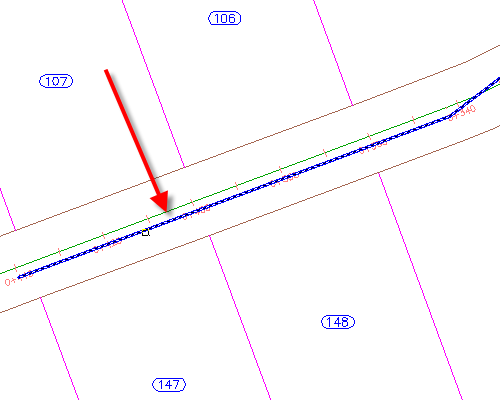
- A folyásirány elfogadásához nyomja le az Enter billentyűt.
- A Csőhálózat létrehozása objektumból párbeszédpanelen adja meg a következő paramétereket:
- Hálózat neve: Csapadékelvezető hálózat
- Hálózatrészek listája: Csapadékelvezető
- Létrehozni kívánt cső: 450 mm RCP
- Létrehozni kívánt műtárgy: Eccentric Structure 1,500 dia 530 Frame 900 Cone
- Felületnév: First Street
- Nyomvonal neve: First Street
- Meglévő elem törlése: Bejelölve
- Kattintson az OK gombra.
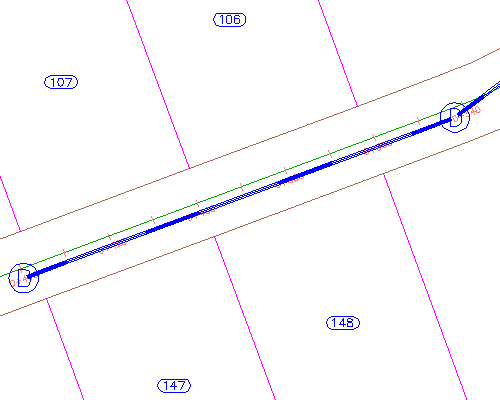
A csőhálózat helyszínrajzi nézetben jelenik meg. A program a vonallánc minden töréspontjánál létrehoz egy műtárgyat, a műtárgyak között pedig egy csővezetéket hoz létre.
A csőhálózat megtekintése hossz-szelvény nézetben
- Válasszon ki egy csövet és egy műtárgyat.
- Kattintson a jobb gombbal. Kattintson a Hasonlók kijelölése elemre.
- Kattintson a jobb gombbal. Kattintson a Berajzolás a hossz-szelvény nézetbe menüpontra.
- Kattintson a First Street hossz-szelvény nézetre.
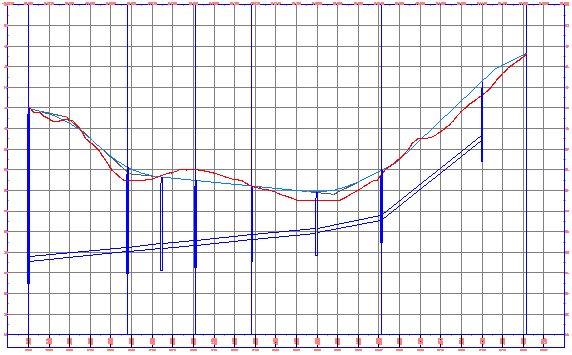
A csövek és műtárgyak megjelennek a hossz-szelvény nézetben. Figyelje meg, hogy ahogyan megadta, a folyás iránya a hossz-szelvény zárószelvényén indul, és a kezdőszelvény felé halad.
- Nyomja le az Esc billentyűt.
Hálózatrész szerkesztése fogóval
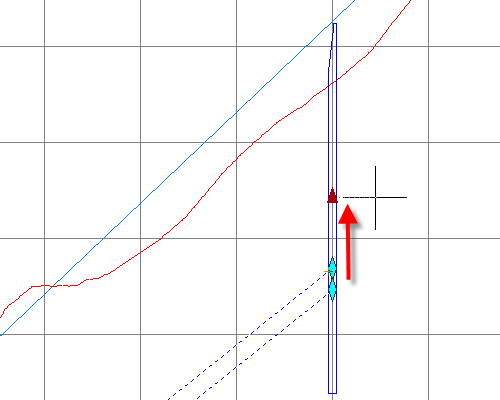
- Jelölje ki a hossz-szelvény nézet jobb szélén lévő csövet.
- Kattintson a
 fogóra. Húzza fel a fogót a folyásfenék magasságának növeléséhez. Kattintson a fogó elhelyezéséhez.
 A fogók segítségével grafikusan módosíthatja a csövek és műtárgyak helyzetét helyszínrajzi és hossz-szelvény nézetekben is.
Hálózati paraméterek szerkesztése
- Kattintson a jobb gombbal. Kattintson a Hálózat szerkesztése menüpontra.
- A Hálózattervezési eszközök eszköztáron kattintson a
 melletti nyílra.
 Ezekkel az eszközökkel csöveket és műtárgyakat adhat a hálózathoz az ezen az eszköztáron beállított paraméterekkel.
- Kattintson a
 Csőhálózat táblázatos nézete elemre.
 A Panoráma ablakban a Csövek és a Műtárgyak lapon parametrikusan szerkesztheti a csöveket.
- A Csövek lap Cső - (1) sorában módosítsa a Kezdő folyásfenék magasság beállítást 40 értékre.
- A Hálózattervezési eszközök eszköztáron kattintson a Csőhálózat táblázatos nézete lehetőségre.
A cső folyásfenék magasság a megadott értékre változik.
Az oktatóanyag folytatásához lépjen a 2. gyakorlat: Csőhálózat létrehozása elrendezés alapján szakaszra.