Ebben a gyakorlatban az akna geometriáját határozza meg a műtárgyprofil egyszerű sémájának létrehozásával. Ezt a részt olyan méretekkel állíthatja össze, amelyeket az AutoCAD Civil 3D programon belül módosíthat, ha az alkatrész használatban van.
Ez a gyakorlat az 1. gyakorlat: Új alkatrész definiálása a műtárgykatalógusban folytatása.
- Kattintson a Nézet lap
 Nézetek panel Elöl elemre.
 Az Alkatrészkészítő rajzterület nézete megváltozik, így a Fedlap munkasíkját elölnézetből tekintheti meg.
- Bontsa ki a Modellezés gyűjteményt. Kattintson a jobb gombbal a Munkasíkok elemre, és válassza a Munkasík hozzáadása menüpontot. Megjelenik a Munkasík létrehozása párbeszédpanel.
- Kattintson az Eltolás gombra. A munkasíkot nevezze el Top of Riser 1 névre, majd kattintson az OK gombra.
- A parancssor kéri, hogy válasszon hivatkozási-munkasíkot. Kattintson a Rim munkasík sárga befoglaló négyzetére.
A parancssor bekéri, hogy válasszon eltolást a munkasíkról. Kapcsolja be az ORTO módot. Válasszon olyan helyet a negatív Z irányban, amely körülbelül 12” értékkel alacsonyabb, mint a Rim munkasík, és nyomja le az Enter billentyűt. A későbbi lépések során egy pontosabb eltolást hoz majd létre úgy, hogy ezeket a távolságokat egyenlővé teszi a műtárgy paramétereivel. Egy második munkasík jelenik meg, amely körülbelül 12” értékkel van az első munkasík alatt.
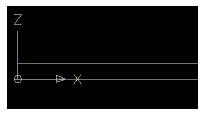
- Ismételje meg a 2 - 4. lépést a következő munkasíkok létrehozásához a hivatkozott munkasík következő hozzávetőleges eltolásainak az alkalmazásával:
- Név: Top of Cone, Eltolás: 12" értékkel a 'Top of Riser 1' alatt
- Név: Top of Riser 2, Eltolás: 24" értékkel a 'Top of Cone' alatt
- Név: Top of Barrel, Eltolás: 85" értékkel a 'Top of Riser 2' alatt
- Név: Bottom of Structure, Eltolás: 200" értékkel a 'Top of Barrel' alatt
Megjelennek az új munkasíkok. Új paraméterek jelennek meg a Modell paraméterei terület alatt, amelyek a munkasík eltolásait mutatják.
- Úgy módosítsa a nézet irányát, hogy a Rim munkasík felett legyen. Bontsa ki a Munkasíkok csomópontot, kattintson a jobb gombbal a Rim elemre, majd kattintson a Nézet megadása parancsra. A nézet úgy helyezkedik el, hogy a Rim munkasík felett legyen.
- Adjon hozzá körkörös hossz-szelvényt a keret átmérőjének ábrázolásához. Kattintson a jobb gombbal a Rim munkasík Hossz-szelvény hozzáadása Körkörös parancsra. A parancssorban válasszon egy középpontot a hossz-szelvényhez a munkasík megközelítő középpontján 12” sugárral, hasonlóan ahhoz, ahogyan AutoCAD kört rajzol. Megjelenik egy körkörös hossz-szelvény, és a körkörös hossz-szelvények bejegyzései a Rim munkasík alatt jelennek meg.
- Bontsa ki a Munkasíkok csomópontot, majd kattintson a jobb gombbal a RimGeometriaiPont hozzáadása elemre. Helyezzen egy pontot a körkörös hossz-szelvény megközelítő középpontjára. Egy pont jelenik meg a körkörös hossz-szelvény megközelítő középpontján.
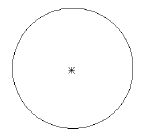
- Úgy kényszerezze a hossz-szelvényt, hogy a pont mindig a hossz-szelvény középpontjára legyen kényszerezve. Kattintson a jobb gombbal a Rim munkasík Kényszerek hozzáadásaKoncentrikus parancsra. A parancssor kéri, hogy válasszon egy első és egy második geometriát. Válassza ki a pontot és a körkörös hossz-szelvényt. A pont úgy mozog, hogy a körkörös hossz-szelvény középpontján legyen, és egy koncentrikus kényszer jelenik meg a Rim munkasík alatt.
- Adjon egy átmérőméretet, amelyet később műtárgy paraméterként használhat. Kattintson a jobb gombbal a Rim munkasík Méret hozzáadása Átmérő parancsra. A parancssor kéri, hogy válasszon kör- vagy ívgeometriát. Válassza ki a körkörös hossz-szelvényt a képernyőn. A parancssor kéri, hogy válasszon méretpozíciót. Válasszon olyan helyet a képernyőn, amely közel van a hossz-szelvényhez, de nincs útban. Egy átmérőméret jelenik meg a képernyőn, valamint a Modell paraméterei terület alatt. A ténylegesen megrajzolt átmérő és méret értéke most nem fontos.
- Rajzoljon körkörös hossz-szelvényt a Top of Riser 1 munkasíkon. Kattintson a jobb gombbal a Top of Riser 1 munkasíkra, majd kattintson a Hossz-szelvény hozzáadása Körkörös parancsra. A 7. lépés eljárásának követésével rajzoljon egy körkörös hossz-szelvényt. A középpont TRASZTER használatával biztosíthatja, hogy e profil középpontja megfeleljen a Rim munkasíkban lévő profil középpontjának. Állítsa be úgy a sugarat, hogy alig legyen nagyobb a Rim munkasík körkörös hossz-szelvénye, hogy megkönnyítse ezen profil kiválasztását. Most nem fontos a tényleges sugár. Megjelenik a körkörös hossz-szelvény.
- Adjon egy átmérőméretet a Top of Riser 1 munkasík körkörös hossz-szelvényéhez. Kattintson a jobb gombbal a Top of Riser 1 munkasíkra, majd kattintson a Méret hozzáadása Átmérő parancsra. Kövesse a 10. lépés eljárását a méret elhelyezéséhez. Egy átmérőméret jelenik meg a második körkörös hossz-szelvényéhez.
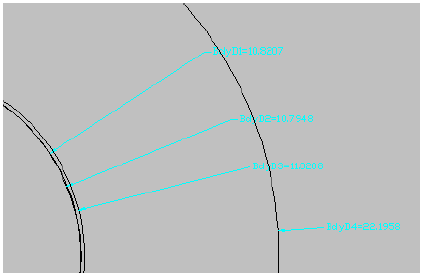
- Ismételje meg az előző két lépést körkörös hossz-szelvény és a Kúp tetejének munkasíkján lévő megfelelő méret létrehozásához. Három körkörös hossz-szelvény látható a megfelelő méretekkel. A méretek eltérhetnek a következő ábrán láthatóktól.
- Ismételje meg a 11. és 12. lépést, és hozzon létre egy körkörös hossz-szelvényt és méretet a Toip of Riser 2 munkasíkon. Ezúttal azonban a profil sugarát körülbelül kétszer nagyobbra állítsa (körülbelül 24” sugár/48” átmérő). Négy körkörös hossz-szelvénynek és négy megfelelő méretnek kell megjelennie a modellező területen és a Modell paraméterei csomópont alatt.
- Kattintson a Nézet lap Nézetek panel Elöl elemre. A négy profil elölnézete jelenik meg.
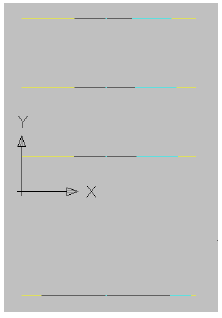
- Adjon átmenetet a Rim körkörös hossz-szelvény és a Top of Riser 1 körkörös hossz-szelvény közé. Ez jelöli az akna takarását és keretét. Kattintson a jobb gombbal a Módosítók elemen, majd kattintson az Átmenet hozzáadása parancsra. A parancssor kéri, hogy válasszon kezdő profilt. A képernyőn válassza ki a Rim síkon lévő körkörös hossz-szelvényt. A parancssor kéri, hogy válassza ki a záróprofilt. A képernyőn válassza ki a Top of Riser 1 munkasíkon található körkörös hossz-szelvényt. Az átmenet a következő ábrához hasonlóan jelenik meg:
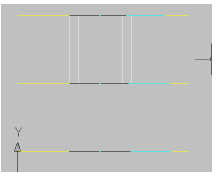
- Kattintson a jobb gombbal a képernyőn látható átmeneten, majd kattintson a Megjelenítési sorrend Legalulra parancsra. Adjon átmenetet a Top of Riser 1 körkörös hossz-szelvény és a Top of Cone körkörös hossz-szelvény közé. Ez jelöli az akna takarását és keretét. Kattintson a jobb gombbal a Módosítók elemen, majd kattintson az Átmenet hozzáadása parancsra. A parancssor kéri, hogy válasszon kezdő profilt. A képernyőn válassza ki a Top of Riser 1 munkasíkon található körkörös hossz-szelvényt. A parancssor kéri, hogy válassza ki a záróprofilt. A képernyőn válassza ki a Top of Cone m unkasíkon található körkörös hossz-szelvényt.
Ismételje meg a folyamatot, hogy átmenetet hozzon létre a Top of Cone és a Top of Riser 2 munkasíkon lévő körkörös hossz-szelvények között. Ne feledje, előfordulhat, hogy a Megjelenítési sorrend
Legalulra parancsot kell használnia az átmenetek alulra küldéséhez, hogy kiválaszthassa a hossz-szelvényeket. Ehhez kattintson a jobb gombbal a képernyőn látható átmeneten, majd kattintson a Megjelenítési sorrend Legalulra parancsra. Az átmenetek a következő ábrán láthatókhoz hasonlóan jelennek meg: 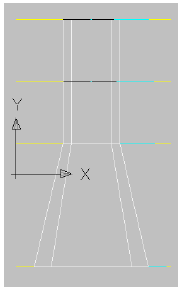
Ezek az átmenetek dinamikusan kapcsolódnak a létrehozásukhoz használt profilokhoz, beleértve a munkasík-eltolások és az átmérőméretek változásait is.
- Váltsa vissza a nézetet egy felülnézetre. Válassza ki a Top of Barrel munkasíkot, kattintson a jobb gombbal, majd válassza a Nézet megadása parancsot. A nézet a munkasíkhoz képest felülnézetre vált.
- Készítsen két körkörös hossz-szelvényt a megfelelő méretekkel a Top of Barrel munkasíkon. Használja a 11. és 12. lépést referenciaként. Az elsőnek körülbelül ugyanolyan méretűnek kell lennie, mint a Top of Riser 2 munkasíkon lévő profil (24”R/48”D), a másodiknak körülbelül kétszer akkorának (48”R/ 96”D). Két körkörös hossz-szelvény jelenik meg a képernyőn. Két kapcsolódó méret jelenik meg a képernyőn és a Modell paraméterei terület alatt.
- Készítsen egy körkörös hossz-szelvényt egy megfelelő mérettel a Bottom of Structure munkasíkon. Használja a 11. és 12. lépést referenciaként. A profilnak körülbelül ugyanolyan méretűnek kell lennie, mint a Top of Barrel munkasíkon lévő nagyobb profil (48”R/ 96”D). Most összesen hét (7) körkörös hossz-szelvénynek és megfelelő méretnek kell lennie a képernyőn és a Modell paraméterei területen is. Emlékezzen arra, hogy ezen paraméterek ekkor még közelítőek. A létrehozott profilok eltérhetnek az oktatóanyagban látottaktól.
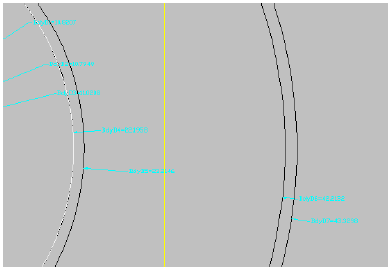
- Módosítsa a nézetet Elölnézetre. Megjelennek a 17. lépésben létrehozott kapcsolódó munkasíkok és átmenetek.
- Ugyanezt a módszert kövesse a 16. és 17. lépésben létrehozott első átmenetekhez, adjon átmeneteket a Top of Riser 2 profil és a kisebb Top of Barrel profil közé, majd a Top of Barrel munkasíkon lévő nagyobb profil és a Bottom of Structure profil közé. (Lehet, hogy megjelenítési sorrendet kell használnia bizonyos profilok alulra küldéséhez, hogy az egyes átmenetekhez a megfelelő profilt választhassa ki.) A létrehozott modellnek most hasonlóan kell kinéznie, mint a következő ábrán:
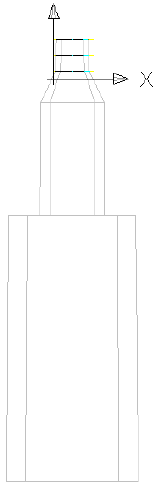
- Módosítsa a nézetet DNy-i izometrikus nézetre.
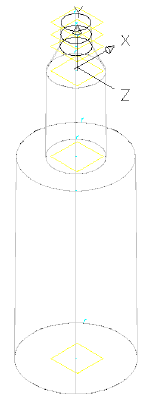
- Módosítsa a látványstílust Koncepcionális stílusra.
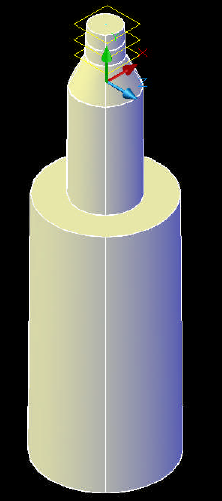
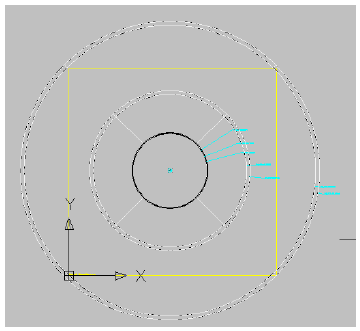
- Módosítsa vissza a látványstílust 2D drótvázzá, majd állítsa vissza a nézetet a felülnézetre.
Az oktatóanyag folytatásához lépjen tovább a 3. gyakorlat: Eltolások és méretek egyeztetése a paraméterekkel részre.