Ebben a gyakorlatban az Eszköztár Földmérés lapja és a panoráma nézet segítségével tekintheti meg a mérési jegyzőkönyvfájlból importált adatokat.
Megkeresheti az újonnan létrehozott hálózat és alakzat objektumokat az AutoCAD Civil 3D Kereső lapján és a rajzban.
A földmérési adatok megtekintése
- Az Eszköztár Földmérés lapján bontsa ki a Földmérési adatbázisokSurvey 1 HálózatokSurvey Network 1 csomópontokat, a különböző földmérési adatok, például a vezérlőpontok, irányok, vagy pontraállások gyűjteményének megjelenítéséhez. Megjegyzés:
Ha nem tudja kibontani a gyűjteményt, kattintson a jobb gombbal az adatbázis nevére, és kattintson a Megnyitás szerkesztésre parancsra.
- A vezérlőpontok megtekintéséhez kattintson a Vezérlőpontok gyűjteményre.
A vezérlőpontok az Eszköztár listanézetében jelennek meg.
Megjegyzés:Alapértelmezés szerint, ha az Eszköztár rögzítve van, a listanézet az Eszköztár alsó részén van.
- A pontraállások megtekintéséhez kattintson a Pontraállások gyűjteményre.
A pontraállások az Eszköztár listanézetében jelennek meg.
- Egy pontraállás méréseinek megtekintéséhez kattintson a jobb gombbal a pontraállásra, majd válassza a Mérések szerkesztése menüpontot.
Megjelenik a Mérésszerkesztő nézet a kiválasztott pontraállás összes mérésével.
Megjegyzés:A pontraállás mérései ki vannak emelve a rajzban.
- Kattintson a
 gombra a Mérésszerkesztő bezárásához.
 - Az alakzatok megtekintéséhez kattintson az Alakzatok gyűjteményre.
Az alakzatok az Eszköztár listanézetében jelennek meg.
- Az Eszköztárban válassza a Kereső lapot, és bontsa ki a Földmérés gyűjteményt a földmérési hálózatok és alakzatok gyűjteményeinek megjelenítéséhez.
Ezek a földmérési hálózat és alakzat rajzobjektumok gyűjteményei, melyek a földmérési adatbázis adataival ellentétben nem a Földmérés lapon jelennek meg.
Ehhez a gyakorlathoz szükség lesz Survey-3.dwg rajzra, melyet az előző gyakorlat során a Civil 3D oktatóanyagok adatainak mappájába mentett. Ha ezt nem végezte el, használhatja az Survey-3.dwg rajz másolatát az oktatóanyagok rajzainak mappájából, azonban a földmérési adatok frissítésekor kettős objektumokat kap.
A földmérési adatok böngészése
- Egy alakzat megtekintéséhez a rajzban a Kereső lapon bontsa ki az Alakzatok gyűjteményt, kattintson a jobb gombbal az alakzat nevére (például BLDG1), és kattintson a Ráközelítés menüpontra.
A rajzban a kiválasztott alakzat kinagyításra kerül.
- A rajzban válassza ki a kinagyított alakzatot. Kattintson a jobb gombbal. Kattintson a Földmérési adatok megkeresése parancsra.
Az Eszköztár átlép a Földmérés lapra a kiválasztott alakzattal. Az alakzat földmérési adatai az Alakzat-szerkesztőben jelennek meg.
Megjegyzés:Ha az oktatóanyagok rajzainak mappájában lévő Survey-3.dwg rajzot használja, a program értesíti, hogy a társított földmérési adatbázis nem érhető el. Kattintson az OK gombra.
- A rajzablakban mozgassa a mutatót a földmérési hálózat egyik olyan komponense fölé, amely a BLDG1 alakzatból indul. Figyelje meg, hogy a hálózatobjektum tulajdonságai megjelennek az eszköztippben.
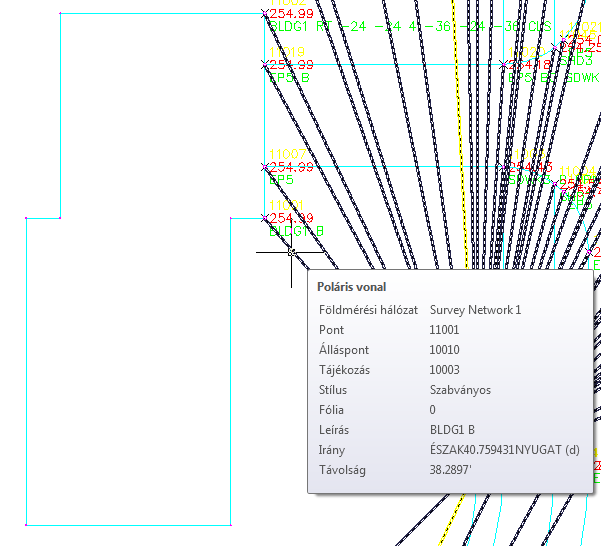
- Kattintson a jobb gombbal a hálózati objektumra. Kattintson a Földmérési hálózat megkeresése lehetőségre.
Az Eszköztár Földmérés lapján a földmérési hálózat kiválasztásra kerül. A földmérési hálózat földmérési adatai a lista nézetben jelennek meg.
- Tartsa nyomva a Ctrl billentyűt, és kattintson az előző ábrán mutatott egyik földmérési hálózatkomponensre. Kattintson a jobb gombbal. Kattintson a Földmérési adatok megkeresése parancsra.
A kapcsolódó beállítás kiemelve jelenik meg a Mérésszerkesztő nézetben.
- Kattintson a gombra, a Mérésszerkesztő ablak bezárásához.
Az oktatóanyag folytatásához lépjen tovább a 3. gyakorlat: Alakzatok szerkesztése részre.