Ebben a gyakorlatban ellenőrizni fogja, hogy az új alkatrész megfelelő módon működik. Ehhez meg fog nyitni egy rajzot, újragenerálja a műtárgykatalógust, és hozzáfér az új alkatrészhez az Alkatrészlistából.
Ez a gyakorlat a 3. gyakorlat: Eltolások és méretek egyeztetése a paraméterekkel rész folytatása.
- Ennél a pontnál fontos meghatározni, hogy az új alkatrész hogyan reagál a rajzi műveletekre. Lépjen ki az Alkatrészkészítő eszközből az Alkatrész áttekintő jobb felső sarkában lévő kis X jelre kattintva. (Az Alkatrész áttekintő az Alkatrészkészítő bal oldali panelje.) Ha a program kéri az alkatrész mentését, kattintson az Igen gombra. Bezárul az Alkatrészkészítő.
- Nyissa meg a Part Builder-1a.dwg nevű oktatóanyagrajzot, majd írja be a parancssorba a PartCatalogRegen parancsot. Az S bebillenyűzésével jelezheti, hogy a műtárgykatalógust szeretné újragenerálni. Nyomja le az Enter billentyűt. Kattintson az OK gombra, majd nyomja le az ESC billentyűt, hogy kilépjen a PARTCATALOGREGEN parancsból. Megnyílik egy rajz egy mintafelülettel, és az alkatrész-katalógust újragenerálja a program.
- Hozza létre a „Test Parts List” nevű új alkatrészlistát. Megjelenik az Alkatrészlista párbeszédpanel.
- A Műtárgyak lapon kattintson az Alkatrészcsalád hozzáadása gombra. Megjelenik az Alkatrészcsalád hozzáadása párbeszédpanel.
- Kattintson az alkatrészen, majd kattintson az OK gombra. Egy bejegyzés jelenik meg az aknához a Műtárgyak lapon.
- Kattintson a jobb gombbal az alkatrészre, és kattintson az Alkatrészméret hozzáadása parancsra. Megjelenik az Alkatrészméret létrehozó párbeszédpanel. A párbeszédpanel állandó értékként jeleníti meg a paramétereket. Megjegyzés:
Gyors áttekintéssel ellenőrizze, hogy az Alkatrészméret létrehozó párbeszédpanel egyik értéke sem nulla. Ha az Alkatrészméret létrehozó által megjelenített tulajdonságok valamelyike nulla, az alkatrész rajzba történő helyes beillesztése nem fog megtörténni.
- Adjon néhány csövet a Test Part List alkatrészlistához. Lépjen ki az Alkatrészlista párbeszédpanelből. Létrejön egy új Alkatrészlista.
- Hozzon létre tervezéssel egy olyan csőhálózatot, amely körülbelül három műtárgyat és két csövet tartalmaz.
- Figyelje meg, hogy a műtárgyak hogyan jelennek meg helyszínrajzi (2D) nézetekben és 3D nézetben (Objektummegtekintő).
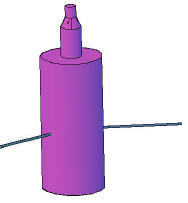
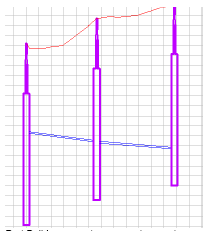
- Készítsen nyomvonalat a hálózatrészekből, és készítsen egy megfelelő hossz-szelvény nézetet. Figyelje meg, hogy a műtárgyak hogyan reagálnak a cső folyásfenekének változására, beállítására és módosítására.
- Kattintson az lap
 panel
panel 
 elemre. Válassza ki a Manhole 206 Type A aknát, és kattintson az Alkatrészméretek módosítása parancsra. Megnyílik az Alkatrészkészítő a felhasználói alkatrésszel.
 - Adjon néhány változót a Kúp magassága (SCH), Riser 1 Height (SRZ1) és Barrel Height (SBH) paraméterekhez, hogy megkönnyítse a műtárgy szerkesztését, miután beillesztette a rajzba. Kattintson a jobb gombbal a Méretparaméterek elemre, és válassza a Konfiguráció szerkesztése parancsot. Megjelenik az Alkatrészméretek szerkesztése párbeszédpanel.
- Az SCH, SRZ1 és SBH paraméterek alatt módosítsa az Adattárolás beállítását Állandó értékről Lista értékre. Az egyes paraméterek mostantól további értékeket fogadnak el.
- Válassza az Értékek elemet az Alkatrészméretek szerkesztése párbeszédpanel tetején lévő legördülő listából. Az Alkatrészméretek szerkesztése párbeszédpanel Értékek módra vált.
- Mozgassa a mutatót addig, amíg aktív nem lesz az SCH oszlopban, majd kattintson az Alkatrészméretek szerkesztése párbeszédpanel eszköztárának Szerkesztés gombjára. Megjelenik az Értékek szerkesztése párbeszédpanel.
- Kattintson a Hozzáadás gombra a következő értékek hozzáadásához: 0, 6, 12, 18. Kattintson az OK gombra a párbeszédpanelből történő kilépéshez. Most az értékek listája érhető el az SCH paraméterhez.
- Ismételje meg a 16. és 17. lépéseket az SRZ1 és SBH paraméterekhez, és adja a következő értékeket az egyes listákhoz:
- SRZ1 = 12, 24, 36, 48, 60
- SBH = 100, 120, 140, 180
Kattintson az OK gombra, hogy kilépjen az Alkatrészméretek szerkesztése párbeszédpanelből. Az SRZ1 és SBN értéklistája mostantól elérhető.
- Mentse az alkatrészt.
További testreszabás végezhető az aknák geometriájával (például ezzel) a tároló műtárgyak oktatóanyagban, valamint a további alkatrészépítővel kapcsolatos oktatóanyagokban megtanult elvekkel.
- Lépjen ki az Alkatrészkészítő eszközből az Alkatrész áttekintő jobb felső sarkában lévő kis X jelre kattintva. (Az Alkatrész áttekintő az Alkatrészkészítő bal oldali panelje.) Ha a program kéri az alkatrész mentését, kattintson az Igen gombra. Bezárul az Alkatrészkészítő.
Megnyithatja az oktatóanyagok rajzainak mappájában található Part Builder-1.dwg fájlt a kész alkatrész rajzban való megtekintéséhez.