Ebben a gyakorlatban a Sokszögvonal-szerkesztővel hozhat létre földmérési adatokat.
A Sokszögvonal-szerkesztő egy létező, elnevezett sokszögelés méréseinek szerkesztésére használható, vagy sokszögelési mérések megadásához egy új sokszögeléshez.
Ez a gyakorlat az 1. gyakorlat: Földmérési adatok létrehozása az Eszköztár Földmérés lapjának használatával rész folytatása.
Új földmérési adatbázis létrehozása
- Nyissa meg a Survey-4B.dwg nevű fájlt a következő helyről: oktatóanyagok rajzainak mappája.
- Az Eszköztár Földmérés lapján kattintson a jobb gombbal a Földmérési adatbázisok elemre. Válassza az Új helyi földmérési adatbázis menüpontot.
- Az Új helyi földmérési adatbázis párbeszédpanelen az adatbázis neveként billentyűzze be a Survey 3 karakterláncot. Kattintson az OK gombra.
- Az Eszköztár Földmérés lapján kattintson a jobb gombbal a Survey 3 adatbázisra. Kattintson a Földmérési adatbázis beállításainak szerkesztése gombra.
- A Földmérési adatbázis beállításai párbeszédpanel Mértékegység típusok alapértékei területén adja meg a következő paramétereket:
- Szög típusa: Szög
- Távolság típusa: Vízszintes
- Magassági adat típusa: Nincs
- Jel típusa: Nincs
- Kattintson az OK gombra.
Földmérési hálózat létrehozása
- Az Eszköztár Földmérés lapján bontsa ki a Survey 3 adatbázist. Kattintson a jobb gombbal a Hálózatok gyűjteményre. Válassza az Új menüpontot.
- A Hálózat párbeszédpanel Név mezőjébe billentyűzze be a Survey Network 3 karakterláncot.
- Kattintson az OK gombra.
Sokszögelés beállítása és vezérlőpontok megadása
- Az Eszköztár Földmérés lapján bontsa ki a Földmérési adatbázisok
 Survey 3 Hálózatok Földmérési hálózat 3 gyűjteményt. Kattintson a jobb gombbal a Sokszögelések gyűjteményre. Válassza az Új menüpontot.
 - Az Új sokszögelés párbeszédpanelen billentyűzze be a Név mezőbe a Traverse 3 karakterláncot. Kattintson az OK gombra.
- A Földmérés lapon válassza ki a Sokszögelések gyűjteményt. A lista nézetben, kattintson a jobb-gombbal a Traverse 3 gombra. Kattintson a Sokszögelés szerkesztése gombra.
- Az Adja meg a kezdeti pontraállást párbeszédpanelen adja meg a következő paramétereket:
- Kiindulási álláspont: 1
- Kiindulási tájékozás: 4
- Kattintson az OK gombra.
- Megjelenik egy üzenet, amely jelzi, hogy az 1. kiindulási álláspont nincs megadva. Kattintson az Igen gombra ennek megadásához.
- Az Új vezérlőpont párbeszédpanelen adja meg a következő paramétereket:
- Pontszám: 1
- Kelet koordináta: 1000
- Észak koordináta: 1000
- Leírás: STA 1
- Kattintson az OK gombra.
- Megjelenik egy üzenet, amely jelzi, hogy a 4. tájékozó pont nincs megadva. Kattintson az Igen gombra ennek megadásához.
- Megjelenik egy üzenet, amely jelzi, hogy létre kell hoznia a tájékozás irányát. Kattintson az Igen gombra ennek létrehozásához.
- Az Új irány párbeszédpanelen adja meg a következő paramétereket:
- Irány: 45
- Irány típusa: Azimut
- Kattintson az OK gombra.
Megjelenik a Sokszögvonal-szerkesztő.
- A szerkesztő jobb oldalán az Álláspont 1, Tájékozó pont 4 sokszögeléshez adja meg a következő paramétereket:
 (pontszám): 2
 - Szög: 90
- Távolság: 100
- Leírás: STA 2
- Az Álláspont 2, Tájékozó pont 1 sokszögeléshez adja meg a következő paramétereket:
 (pontszám): 3
 - Szög: 90
- Távolság: 100
- Leírás: STA 3
- Az Álláspont 3, Tájékozó pont 2 sokszögeléshez adja meg a következő paramétereket:
- (pontszám): 4
- Szög: 90
- Távolság: 100
- Leírás: STA 4
- Az Álláspont 4, Tájékozó pont 3 sokszögeléshez adja meg a következő paramétereket:
- (pontszám): 1
- Szög: 90
- Távolság: 100
- Kattintson a
 gombra a sokszögelési információk mentéséhez.
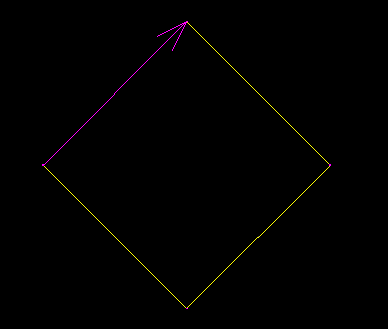
 - A Földmérés lapon kattintson a jobb gombbal a Survey Network 3 hálózatra, és válassza a Beillesztés a rajzba menüpontot.
Az új földmérési adat megjelenik a rajzban.
Kattintson annak megtekintéséhez, hogy a hálózatnak hogyan kellene kinéznie.
Az oktatóanyag folytatásához lépjen tovább a 3. gyakorlat: Földmérési adatok létrehozása a Földmérési parancsablak használatával részre.