Ebben a gyakorlatban egy rézsűcsoportnak nevezett rézsűkészletet hoz létre, amely tényleges túlemelést képez a töltés oldalán.
Ez a gyakorlat a 2. gyakorlat: Vezérlővonal magasságainak hozzárendelése rész folytatása.
Rézsűcsoport létrehozása és a rézsű létrehozási beállításainak szerkesztése
- Kattintson az lap
 panel legördülő lista
  elemre.
 - A Rézsűkészítő eszközök eszköztáron kattintson a
 Rézsűcsoport beállítása elemre.
 - A Rézsűcsoport létrehozása párbeszédpanelen adja meg a következő paramétereket:
- Név: Ditch Drainage
- Felület automatikus létrehozása: Bejelölve
- Térfogat alapfelülete: Bejelölve
- Kattintson az OK gombra.
- A Felület létrehozása párbeszédpanelen, kattintson az OK gombra.
- A Rézsűkészítő eszközök eszköztáron kattintson a
 Válasszon egy kritérium beállítást elemre.
 - Válassza a Ditch Criteria Set lehetőséget a listából. Kattintson az OK gombra.
- A Rézsű tervezési kritérium kiválasztása listában ellenőrizze, hogy a Distance @ -6% lehetőség van-e kiválasztva.
- Kattintson a
 ikonra a Rézsűkészítő eszközök eszköztár kibontásához.
 - A Stílus listában válassza a Ditch elemet.
Ez a gyakorlat a Grading-2.dwg rajzot használja az előző gyakorlat során végrehajtott módosításokkal, vagy megnyithatja a Grading-3.dwg fájlt a következő helyről: oktatóanyagok rajzainak mappája.
Rézsűk létrehozása
- Kattintson a Rézsű létrehozása gombra . Kattintson az AB vezérlővonalra.
- A parancssor utasítására adott válaszként kattintson a vezérlővonal fölé annak jelzésére, hogy a program hova alkalmazza a rézsűt.
- Nyomja le az Enter (Igen) billentyűt, hogy a program vezérlővonal teljes hosszán alkalmazza a rézsűt.
- Nyomja le az Enter billentyűt az alapértelmezett távolság (10 láb) elfogadásához.
A rézsű létrejött. A Ditch Drainage hozzáadódik az Eszköztár Kereső lapján található Site 1 rézsűcsoportok gyűjteményhez. Ez a rézsű létrehozza az árok egyik oldalát, a kiindulási vonalból kiindulva, lefelé 6% eséssel 10 láb hosszúságra.
- A parancs befejezéséhez nyomja le az ESC billentyűt.
A következő néhány lépésben egy másik rézsűt hozhat létre az első rézsű körömvonalából a terep felülethez.
- Állítsa be képernyőjét, hogy az AB vezérlővonal kitöltse a rajzablak legnagyobb részét.
- Kattintson a Rézsű tervezési kritérium kiválasztása listára és a Surface @ 4-1 Slope elemre.
- Kattintson a Rézsű létrehozás elemre, és a létrehozott első rézsűben kattintson a vörös körömvonalra.
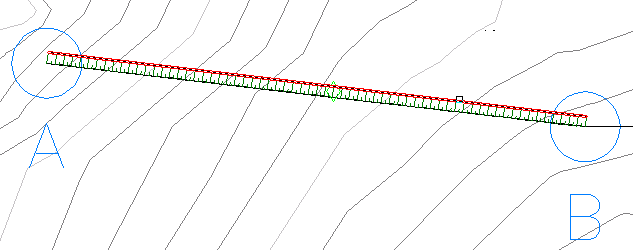
- Billentyűzze be az Igen karakterláncot, hogy a vonal teljes hosszára alkalmazza a rézsűt.
- Nyomja le az Enter billentyűt a bevágásrézsű (4:1) elfogadásához.
- Nyomja le az Enter billentyűt a töltésrézsű (4:1) elfogadásához.
- A parancs befejezéséhez nyomja le az ESC billentyűt.
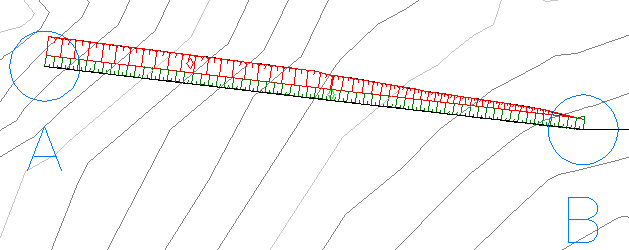
A rézsű létrejött. Ez a rézsű egy 4:1 lejtést hoz létre amely az árok aljától tart felfele a felületig. Az eredmények eltérhetnek az ábrán láthatóktól.
Megjegyzés:Az Eseménynapló értesítheti, hogy a megkettőzött pontokat a program nem vette figyelembe. A felület abból a két rézsűből lett létrehozva, amelyek rendelkeznek egy közös alakzattal, és így a pontadatokon is osztoznak. Az első rézsű körömvonala a második rézsű bázisvonala. Amikor a felület létrejön, a program minden egyes rézsűhöz kinyeri a pontokból az adatokat. Mivel a pontadatok kétszer szerepelnek, minden pont két példányából az egyik adatait a program figyelmen kívül hagyja.
Az oktatóanyagot a következő, Rézsűk szerkesztése című témakörrel folytathatja.