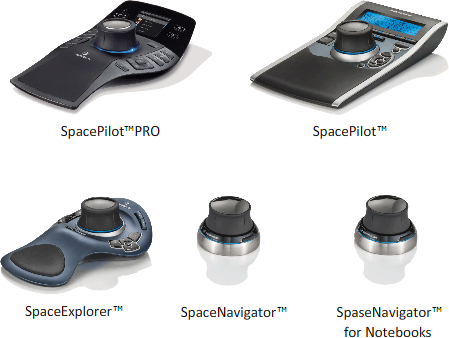
È possibile utilizzare un mouse 3D 3Dconnexion per il riorientamento e la navigazione nella vista di un modello. Il dispositivo include una sfera del controller sensibile alla pressione in grado di spostarsi in tutte le direzioni. È possibile spingere, tirare, ruotare o inclinare la sfera per manipolare la vista corrente.
Quando si cambia vista con il mouse 3D 3Dconnexion, lo strumento ViewCube viene riorientato per riflettere la vista corrente.
Opzioni 3Dconnexion nella barra di navigazione
È possibile modificare il funzionamento del mouse tridimensionale 3Dconnexion mediante la barra di navigazione.
|
Opzione |
Descrizione |
Esempio |
|---|---|---|
|
Modalità oggetto |
Consente di navigare e riorientare la vista nella direzione della sfera del controller. |
Spostare la sfera del controller verso destra per eseguire la panoramica della vista nella direzione corrispondente. |
|
Modalità passeggiata |
Simula una passeggiata in un modello. La vista del modello si sposta nella direzione opposta della sfera del controller. L'orientamento e l'altezza della vista corrente vengono mantenuti. |
Spostare la sfera del controller verso l'alto per elevare la vista. Ciò riproduce l'effetto di allontanarsi dal modello. |
|
Modalità volo |
Simula un volo in un modello. La vista del modello si sposta nella direzione opposta della sfera del controller. L'orientamento e l'altezza della vista corrente non vengono mantenuti. |
Spostare la sfera del controller verso l'alto per elevare la vista. Ciò riproduce l'effetto di allontanarsi dal modello. |
|
Modalità 2D |
Consente di navigare nella vista utilizzando solo le opzioni di navigazione 2D. La vista si sposta nella direzione della sfera del controller. |
Spostare la sfera del controller per eseguire la panoramica o lo zoom della vista. |
| Impostazioni 3Dconnexion | Visualizza la finestra di dialogo Impostazioni 3Dconnexion per modificare le impostazioni del mouse 3D 3Dconnexion. | Regola la velocità di navigazione utilizzata per le modifiche alla vista. |
Utilizzare i pulsanti Gestione visualizzazione del mouse 3D
È possibile accedere a viste differenti (ad esempio Alto, Fronte, Sinistra, Destra o Inizio) con i pulsanti disponibili in determinati modelli di mouse 3D 3Dconnexion. Utilizzare l'Editor di configurazione pulsanti per personalizzare il funzionamento di questi pulsanti. Facendo clic su uno di questi pulsanti sul dispositivo, è possibile
- Adatta la vista alle estensioni modello. Ruota la vista dell'oggetto attorno al centro della scena e viene eseguito uno zoom indietro per adattare la scena nella finestra.
- Riorientare la vista corrente su una vista preimpostata. Restituisce una vista predeterminata dell'oggetto.
- Mantieni la sensibilità della selezione. Riorienta il modello ruotandolo intorno a un punto perno definito in base alla selezione corrente.